i.
배달·서비스 지역
창고, 매장, 주방 주위에 반경을 그려 배달 구역을 정하세요. 요금이 더 높은 넓은 구역은 두 번째 큰 원으로 추가합니다.
r = 5 mi (8 km) · r = 10 mi (16 km) MapRadius
 100% 무료 · 가입 없음 · 브라우저에서 실행
아무 장소나 검색하고 미터, 킬로미터, 마일로 반경을 정하면 원 안의 모든 지역을 몇 초 만에 볼 수 있습니다. 실제 대원을 따라 계산합니다.
원 안의 지역
내보내기
KML은 Google 어스와 내 지도에서, GeoJSON은 QGIS, Mapbox, geojson.io에서 열립니다.
원
테스트 지점
01기본 개념
반경 지도는 중심점 주위로 일정한 거리만큼 떨어진 원형 영역을 보여 줍니다. 원 가장자리의 모든 점은 중심에서 모든 방향으로 같은 직선 거리에 있습니다. 반경 10마일은 동서남북으로 10마일(16.09km)까지 닿고, 약 314제곱마일(814km²)을 덮습니다.
반경 지도는 이동이 아니라 거리를 잽니다. 도로, 강, 교통 체증은 원을 바꾸지 않습니다. 그래서 "여기서 5마일 안에 무엇이 있을까?"라는 질문에는 반경 원이 가장 빠른 답입니다. 이동 시간 지도는 다른 질문에 답합니다. 실제 도로로 정해진 시간 안에 어디까지 갈 수 있는지입니다.
반경 지도는 원 지도, 거리 반경 지도, 버퍼 지도, 지오펜스 등 여러 이름으로 불립니다. ArcGIS 같은 GIS 도구는 이 모양을 버퍼라고 부르고, 광고 플랫폼은 반경 타기팅이라고 부릅니다.
반경 지도모든 방향으로 같은 직선 거리
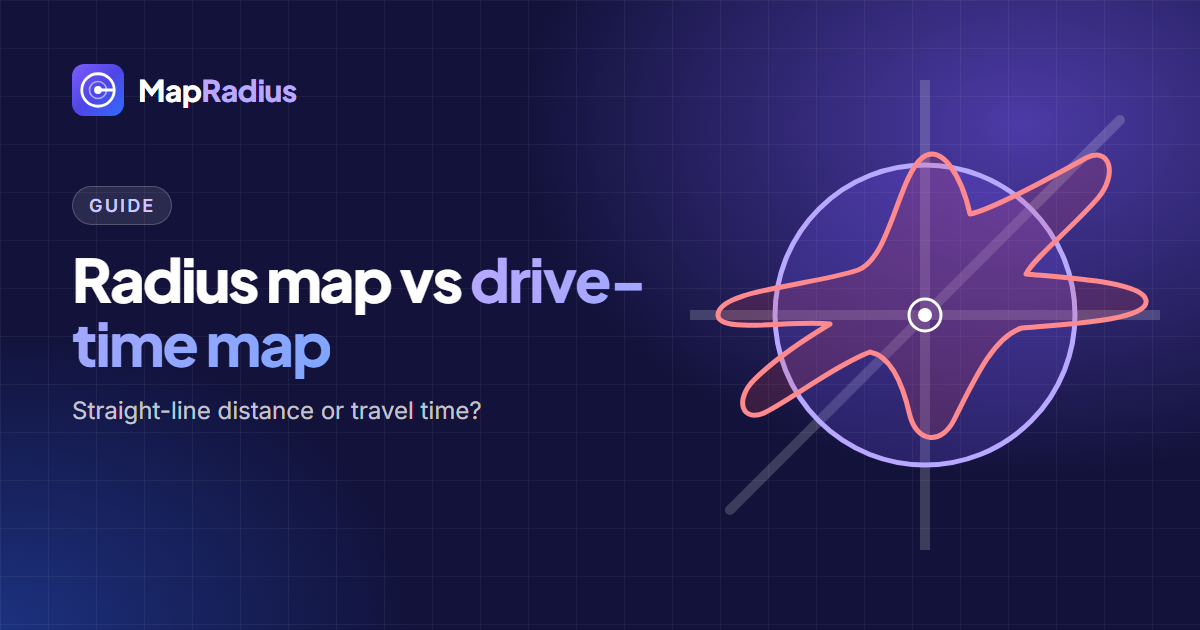
이동 시간 지도빠른 도로를 따라 늘어나고, 느린 곳에서는 줄어듭니다
아래는 이 도구가 원 안에 무엇이 있는지 판단하는 방식을 직접 움직여 볼 수 있는 모델입니다. 중심, 마름모, 아무 지점이나 드래그하면 하버사인 계산이 바로 바뀝니다.
d = 2R · asin √( sin²(Δφ⁄2) + cos φ₁ cos φ₂ sin²(Δλ⁄2) ) 02단계별 안내
지도 반경 도구는 중심을 놓고, 반경을 정하고, 지도 아래의 결과를 읽으면 됩니다. 다섯 단계는 1분도 걸리지 않습니다.
중심 놓기
장소 검색에 도시, 주소, 우편번호를 입력하거나, 내 위치를 눌러 GPS 위치에서 시작하거나, 지도 아무 곳이나 클릭하세요. 그 지점 주위에 바로 원이 나타납니다.
반경 정하기
정확한 거리를 입력하거나, 슬라이더를 10m에서 2,000km 사이로 움직이거나, 프리셋(500 m, 1 km, 5 km, 10 mi, 50 km)을 누르세요. m, km, mi, ft, nmi는 언제든 바꿀 수 있습니다.
드래그로 크기 조절·이동
가장자리의 마름모를 드래그하면 원의 크기가 바뀌고, 중심점을 드래그하면 원이 이동합니다. 지름, 둘레, 면적, 중심 좌표가 실시간으로 바뀝니다.
원과 테스트 지점 추가
원 추가를 고르고 지도를 클릭하면 원을 최대 8개까지 놓을 수 있습니다. 지점 놓기를 고르면 아무 곳이나 확인할 수 있으며, 도구가 안 또는 밖으로 표시하고 중심까지의 거리를 보여 줍니다.
읽고, 복사하고, 공유하기
원 안의 지역 상자에 반경 안의 이름 있는 장소가 모두 나옵니다. 최대 20개를 체크해 GBP용으로 복사하거나, CSV, KML, GeoJSON을 다운로드하거나, 링크 복사로 같은 화면을 공유하세요.
반경을 그려 볼까요?
도구는 이 페이지 맨 위에 있습니다. 가입도 다운로드도 필요 없습니다.
도구 열기03활용
반경 지도는 거리가 결정을 좌우하는 9가지 일상 업무에 쓰입니다. 서비스 지역, 집 구하기, 영업 구역, 지역 광고 등입니다.
배달·서비스 지역
창고, 매장, 주방 주위에 반경을 그려 배달 구역을 정하세요. 요금이 더 높은 넓은 구역은 두 번째 큰 원으로 추가합니다.
r = 5 mi (8 km) · r = 10 mi (16 km)Google 비즈니스 프로필 서비스 지역
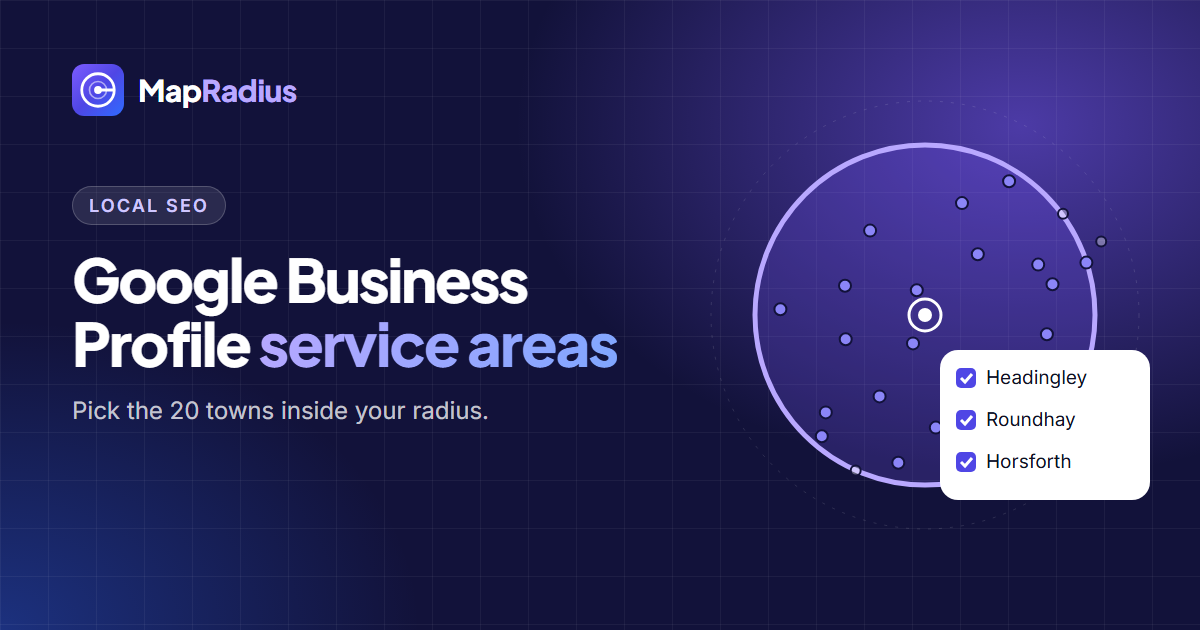
배관공, 청소 업체, 전기 기사처럼 고객을 찾아가는 업체는 Google 비즈니스 프로필에 지역을 최대 20개까지 등록할 수 있습니다. 이 도구가 반경 안의 지역을 보여 주므로 알맞은 20개를 고를 수 있습니다.
최대 20개 지역 · GBP용으로 복사부동산·이사
학교, 회사, 기차역까지의 거리로 집을 비교하세요. 각 주소를 테스트 지점으로 추가하면 걸어서 1마일(1.6km) 안에 있는 집을 알 수 있습니다.
r = 1 mi · 걸어서 약 20분영업 구역 계획
영업 담당자마다 거점 주위에 반경을 주고 원이 겹치는 곳을 찾으세요. KML로 내보내면 Google 내 지도에서 영업 구역 지도를 만들 수 있습니다.
담당자별 r = 40 mi (64 km)행사 기획
행사장 근처의 호텔, 역, 공항을 확인하세요. 같은 원이 열리는 링크 하나를 손님에게 보내면 됩니다.
r = 3 km (1.9 mi) · 링크로 공유출장 서비스·기술자
출장 반경을 정하고 그 밖의 작업에는 출장비를 받으세요. 견적을 내기 전에 고객 주소를 몇 초 만에 확인할 수 있습니다.
r = 25 mi (40 km) 출장 구역지역 광고·지오펜싱
Google Ads나 Meta 광고에서 반경 타기팅을 설정하기 전에 지오펜스 마케팅 구역을 계획하세요. 광고 반경 2마일이 어떤 지역을 덮는지 볼 수 있습니다.
r = 2 mi (3.2 km) 광고 반경연구·교육
연구 지역을 정하고, 학교나 병원의 통학·진료권을 그리고, 도심에서의 거리로 장소를 비교하세요.
r = 50 km 생활권여행·일상
집에서 10마일(16km) 안에 무엇이 있는지 보거나, 여행 전에 호텔 주위로 걷기 편한 거리를 표시해 두세요.
호텔 문에서 r = 2 km04기능
무료 지도 반경 도구에는 측지 거리 계산부터 Google 비즈니스 프로필용 목록까지 13가지 기능이 있습니다. 모든 기능이 무료이며 계정이 필요 없습니다.
측지 거리
하버사인 대원 계산모든 원은 평평한 지도가 아니라 평균 반지름 6,371km(3,959mi)인 구면에서 지구의 곡률을 따라 잽니다. 100마일 원은 오슬로 위에서도 싱가포르 위에서도 똑같이 정확합니다.
주소 검색·GPS
어떤 주소, 장소, 좌표든위치 접근을 허용하면 내 위치 버튼이 원을 GPS 위치로 옮깁니다
반경 범위
10미터부터 2,000킬로미터까지33피트부터 1,243마일까지. 슬라이더, 프리셋, 정확한 숫자로 설정
거리 단위
마일, 킬로미터, 미터, 피트, 해리언제든 단위를 바꿔도 원의 크기는 그대로
여러 개의 원
최대 8개의 반경 원원마다 다른 색으로 범위와 겹침을 비교
실시간 측정
지름, 둘레, 면적, 중심드래그하는 동안 실시간 갱신. 면적은 구면 캡 공식으로 계산
원 안의 지역
시, 읍, 동네, 마을반경 500km(311mi)까지의 원에서 목록 검색, 정렬, 필터링
테스트 지점
안 또는 밖, 정확한 거리와 함께지도에 지점을 놓거나 주소 검색에서 추가
GBP용으로 복사
서비스 지역 최대 20개를 클릭 한 번에반경 안의 지역을 체크하고 한 줄에 하나씩 복사하세요. Google 비즈니스 프로필의 서비스 지역에 바로 쓸 수 있습니다.
내보내기
CSV, KML, GeoJSONKML은 Google 어스와 내 지도에서, GeoJSON은 QGIS, Mapbox, geojson.io에서 열립니다
공유 링크
링크 복사원, 테스트 지점, 단위가 URL에 저장되며 아무것도 업로드되지 않습니다
기본 지도
지도, 다크, 위성가능하면 Google 지도 타일을 쓰고, 예비로 Esri와 OpenStreetMap 사용
기기
데스크톱, 태블릿, 휴대폰 브라우저앱도, 계정도, 가입도 필요 없음
| 마일 | 킬로미터 | 미터 | 피트 | 해리 | 덮는 면적 |
|---|---|---|---|---|---|
| 1 mi | 1.61 km | 1,609 m | 5,280 ft | 0.87 nmi | 3.1 mi² · 8.1 km² |
| 5 mi | 8.05 km | 8,047 m | 26,400 ft | 4.34 nmi | 78.5 mi² · 203 km² |
| 10 mi | 16.09 km | 16,093 m | 52,800 ft | 8.69 nmi | 314 mi² · 814 km² |
| 25 mi | 40.23 km | 40,234 m | 132,000 ft | 21.72 nmi | 1,964 mi² · 5,085 km² |
| 50 mi | 80.47 km | 80,467 m | 264,000 ft | 43.45 nmi | 7,854 mi² · 20,341 km² |
| 100 mi | 160.93 km | 160,934 m | 528,000 ft | 86.90 nmi | 31,414 mi² · 81,363 km² |
05FAQ
지도에 반경을 그리는 방법에 대해 가장 많이 묻는 13가지 질문에 답합니다. 단위와 정확도부터 내보내기와 이동 시간 지도까지 다룹니다.
지도에 반경을 그리려면 주소를 검색하거나 지도의 아무 지점이나 클릭한 다음 거리를 정하세요. 그 중심 주위에 바로 원이 나타납니다. 정확한 값을 입력하거나, 슬라이더를 움직이거나, 프리셋을 누르고 마일, 킬로미터, 미터, 피트, 해리 중 단위를 고르세요. 마름모를 드래그하면 원의 크기가 바뀌고, 중심점을 드래그하면 원이 이동합니다.
내 위치 주위로 반경 50마일을 그리려면 내 위치를 누르고 브라우저가 묻면 위치 접근을 허용한 다음, 반경 칸에 50을 입력하고 mi를 고르세요. 도구가 GPS 위치를 중심으로 반경 50마일(80.47km)의 원을 그립니다. 이 원은 약 7,854제곱마일(20,341km²)을 덮습니다. 33피트(10m)부터 1,243마일(2,000km)까지 어떤 거리든 같은 방법으로 그릴 수 있습니다.
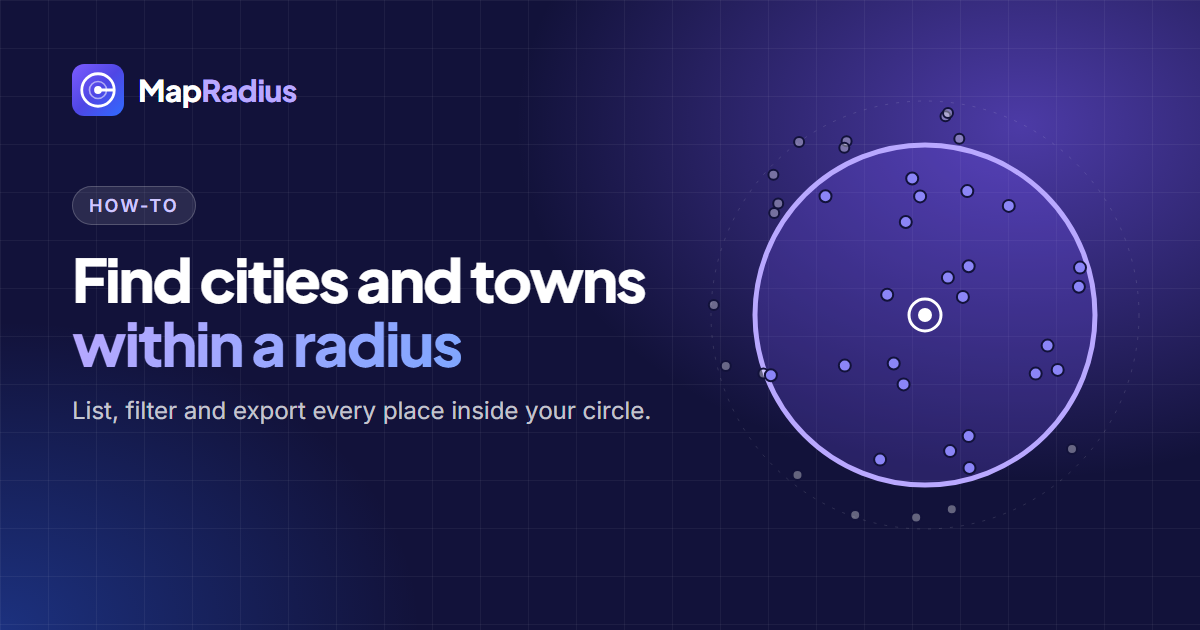
반경 안의 도시와 동네를 찾으려면 원을 그리고 지도 아래의 원 안의 지역 상자를 여세요. 반경 안에 있는 이름 있는 시, 읍, 동네, 마을이 중심에서 가까운 순서로 모두 표시됩니다. 유형별로 거르거나, 목록을 검색하거나, 이름순으로 정렬하거나, CSV로 다운로드할 수 있습니다.
목록은 반경 500km(311mi)까지의 원에서 사용할 수 있습니다. 반경이 100km(62mi)를 넘으면 시와 읍만, 250km(155mi)를 넘으면 시만 표시됩니다. 도구는 우편번호가 아니라 이름 있는 장소를 보여 줍니다. 미국의 ZIP 코드 반경 도구는 2020년 인구조사의 ZIP Code Tabulation Areas(ZCTA)를 쓰는데, 이는 USPS ZIP 코드와 비슷하지만 공식 배달 경계는 아닙니다.
네, 같은 지도에 반경 원을 최대 8개까지 그릴 수 있습니다. 원 추가를 고르고 새 원을 놓을 곳마다 지도를 클릭하세요. 원마다 원 I, 원 II처럼 고유한 색과 이름이 붙고, 테스트 지점은 어느 원이든 안에 있으면 안으로 판정됩니다. 여러 원으로 범위를 비교하거나, 단계별 배달 구역을 정하거나, 겹치는 영업 구역을 찾아보세요.
지도 반경 도구는 마일(mi), 킬로미터(km), 미터(m), 피트(ft), 해리(nmi)의 5가지 거리 단위를 지원합니다. 단위는 언제든 바꿀 수 있으며, 원의 크기는 그대로이고 표시만 바뀝니다. 반경 1마일은 1.61 km, 1,609 m, 5,280 ft, 0.87 nmi입니다.
네, 원을 그린 뒤에도 언제든 반경을 바꿀 수 있습니다. 원 가장자리의 마름모를 드래그하거나, 슬라이더를 움직이거나, 새 값을 입력하거나, 프리셋을 누르세요. 원이 여러 개라면 먼저 지도나 원 목록에서 바꿀 원을 클릭하세요. 반경이 바뀌면 지역 목록, 측정값, 테스트 지점도 함께 갱신됩니다.
반경 측정 오차는 0.5% 이내이며, 보통 0.3% 이내입니다. 이 도구는 하버사인 공식을 씁니다. 평균 반지름 6,371km(3,959mi)인 구면에서 지구의 곡률을 따라 거리를 재는 측지 계산입니다. 반경 10마일(16.09km)이라면 0.3%는 약 160피트(48m)입니다.
큰 원은 지도에서 극 쪽으로 늘어나 보입니다. 이는 웹 지도가 쓰는 메르카토르 도법 때문이며, 실제 지면 위의 거리는 정확합니다.
어떤 장소가 반경 안인지 밖인지 확인하려면 지점 놓기를 고르고 지도에서 그 장소를 클릭하거나, 주소를 검색한 뒤 + 지점을 누르세요. 도구가 그 지점을 안 또는 밖으로 표시하고 중심까지의 정확한 거리를 보여 줍니다. 테스트 지점 상자에는 "5개 지점 중 3개가 반경 안"처럼 집계가 표시됩니다.
네, CSV, KML, GeoJSON의 3가지 형식으로 내보낼 수 있습니다. CSV 파일에는 원 안의 지역이 이름, 유형, 거리, 방향, 좌표와 함께 담겨 있어 Excel이나 Google 스프레드시트에서 바로 열 수 있습니다. KML은 Google 어스와 Google 내 지도에서 열립니다. GeoJSON은 QGIS, Mapbox, ArcGIS, geojson.io에서 열리며, geojson.io 버튼을 누르면 그곳에서 바로 열립니다.
이미지 내보내기 기능은 없습니다. 지도의 PNG가 필요하면 화면을 캡처하세요.
네, 링크 복사를 누르면 누구와든 반경 지도를 공유할 수 있습니다. 링크는 모든 원, 테스트 지점, 선택한 단위를 URL 안에 저장하므로, 링크를 연 사람은 같은 크기의 같은 원을 보게 됩니다. 서버에 아무것도 올라가지 않으며, 누구도 계정이 필요 없습니다.
네, 지도 반경 도구는 완전히 무료입니다. 계정, 가입, 체험 기간, 사용 한도가 없습니다. 여러 개의 원, 지역 목록, GBP용으로 복사, 3가지 내보내기 형식을 포함해 모든 기능이 무료입니다.
네, 지도 반경 도구는 휴대폰과 태블릿에서도 작동합니다. iPhone과 iPad의 Safari, Android의 Chrome 등 모든 최신 브라우저에서 쓸 수 있습니다. 지도를 탭해 원을 놓고, 마름모를 드래그해 크기를 바꾸고, 내 위치를 눌러 GPS 위치에서 시작하세요. 앱을 설치할 필요가 없습니다.
반경 지도는 모든 방향의 직선 거리를 보여 주고, 이동 시간 지도는 정해진 시간 안에 도로로 갈 수 있는 영역을 보여 줍니다. 반경 10마일은 완벽한 원입니다. 차로 15분 거리의 영역은 모양이 불규칙해서, 고속도로를 따라서는 늘어나고 도로가 느리거나 강이 막거나 차가 막히는 곳에서는 줄어듭니다.
반경 지도는 더 빨리 만들 수 있고 지구 어디서나 쓸 수 있습니다. 이동 시간 지도(등시선, 아이소크론이라고도 함)는 도로 데이터가 필요하며, ArcGIS나 Maptive 같은 경로 도구가 만듭니다. 지도 반경 도구가 그리는 것은 반경 지도입니다.
06가이드
특정 거리 안의 장소 찾기, Google 비즈니스 프로필 서비스 지역 선택, 반경 지도와 이동 시간 지도 중 고르기에 대한 단계별 가이드입니다(영어).
Pick the 20 service areas Google Business Profile allows by drawing a radius around your base, listing the towns inside it, and checking each one in Google.
Read articleA radius map shows straight-line distance; a drive-time map shows how far you can travel by road. Here is when each one gives the right answer.
Read articleList every city, town and neighbourhood within a set distance of any address, then filter, sort and export the list as CSV, KML or GeoJSON.
Read article