i.
Zonas de reparto y servicio
Dibuja un radio alrededor de un almacén, tienda o cocina para fijar una zona de reparto. Añade un segundo círculo más grande para un tramo más amplio con una tarifa mayor.
r = 5 mi (8 km) · r = 10 mi (16 km) MapRadius
 100 % gratis · Sin registro · Funciona en tu navegador
Busca cualquier lugar, fija un radio en metros, kilómetros o millas y ve todas las zonas que quedan dentro, trazadas sobre un auténtico círculo máximo, en segundos.
Zonas dentro del círculo
Exportar
KML se abre en Google Earth y My Maps; GeoJSON en QGIS, Mapbox o geojson.io.
Círculos
Puntos de prueba
01Lo básico
Un mapa de radio muestra un área circular a una distancia fija alrededor de un punto central. Cada punto del borde del círculo está a la misma distancia en línea recta del centro, en todas las direcciones. Un radio de 10 millas llega a 10 millas (16,09 km) al norte, sur, este y oeste, y cubre unas 314 millas cuadradas (814 km²).
Un mapa de radio mide distancia, no desplazamiento. Las carreteras, los ríos y el tráfico no cambian el círculo. Por eso un círculo de radio es la forma más rápida de responder «¿qué hay a menos de 5 millas de aquí?». Un mapa de tiempo de conducción responde otra pregunta: hasta dónde puedes llegar en un tiempo dado por carreteras reales.
Los mapas de radio reciben varios nombres, como mapa de círculo, mapa de distancia, mapa de búfer o geocerca. Herramientas SIG como ArcGIS llaman búfer a esta misma forma, y las plataformas publicitarias la llaman segmentación por radio.
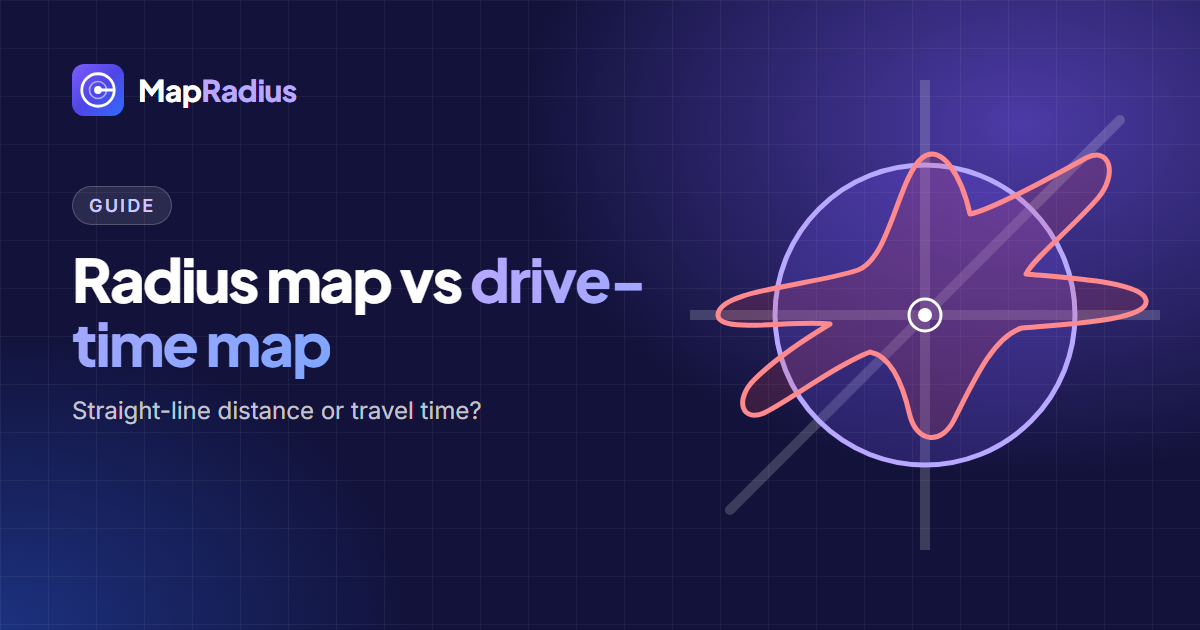
Mapa de radioLa misma distancia en línea recta en todas las direcciones
Mapa de tiempo de conducciónSe estira por las vías rápidas y se encoge donde el tráfico es lento
Abajo tienes un modelo funcional de cómo la herramienta decide qué queda dentro de un círculo. Arrastra el centro, el rombo o cualquier punto y la fórmula del haversine se actualiza al instante.
d = 2R · asin √( sin²(Δφ⁄2) + cos φ₁ cos φ₂ sin²(Δλ⁄2) ) 02Paso a paso
Para usar la herramienta de radio en el mapa, coloca un centro, fija el radio y lee los resultados bajo el mapa. Los 5 pasos llevan menos de un minuto.
Coloca el centro
Escribe una ciudad, dirección o código postal en Buscar un lugar, pulsa Mi ubicación para partir de tu posición GPS o haz clic en cualquier punto del mapa. El círculo aparece al instante alrededor de ese punto.
Fija el radio
Escribe una distancia exacta, mueve el control deslizante de 10 m a 2000 km o toca un valor predefinido: 500 m, 1 km, 5 km, 10 mi o 50 km. Cambia entre m, km, mi, ft y nmi cuando quieras.
Arrastra para cambiar tamaño o mover
Arrastra el rombo del borde para cambiar el tamaño del círculo o arrastra el punto central para moverlo. El diámetro, la circunferencia, el área y las coordenadas del centro se actualizan en tiempo real.
Añade círculos y puntos de prueba
Elige Añadir círculo y haz clic en el mapa para colocar hasta 8 círculos. Elige Soltar punto para comprobar cualquier lugar: la herramienta lo marca como Dentro o Fuera y muestra su distancia al centro.
Lee, copia y comparte
La caja Zonas dentro del círculo lista todos los lugares con nombre dentro del radio. Marca hasta 20 para Copiar para GBP, descarga CSV, KML o GeoJSON, o pulsa Copiar enlace para compartir exactamente la misma vista.
¿Listo para dibujar un radio?
La herramienta está arriba del todo. Sin registro y sin descargas.
Abrir la herramienta03Usos
Un mapa de radio sirve para 9 tareas cotidianas en las que la distancia decide, como zonas de servicio, búsqueda de vivienda, territorios de venta y anuncios locales.
Zonas de reparto y servicio
Dibuja un radio alrededor de un almacén, tienda o cocina para fijar una zona de reparto. Añade un segundo círculo más grande para un tramo más amplio con una tarifa mayor.
r = 5 mi (8 km) · r = 10 mi (16 km)Zonas de servicio del Perfil de Empresa de Google
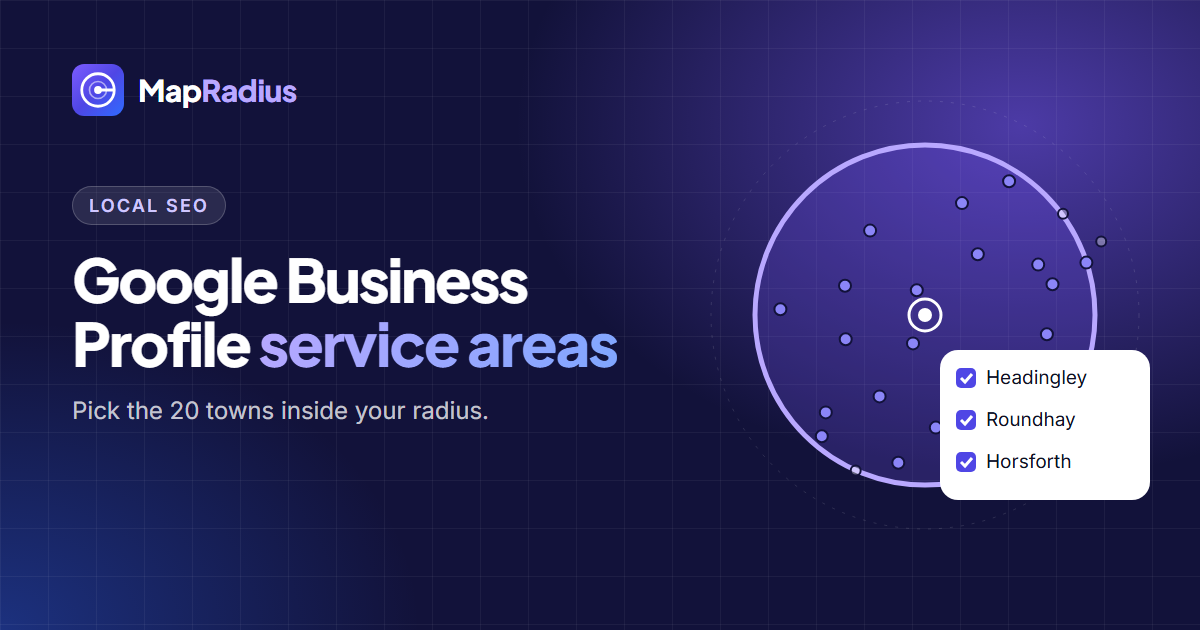
Los negocios con zona de servicio, como fontaneros, empresas de limpieza o electricistas, pueden indicar hasta 20 zonas en su Perfil de Empresa de Google. La herramienta lista los pueblos dentro de tu radio para que elijas los 20 adecuados.
hasta 20 zonas · Copiar para GBPInmobiliaria y mudanzas
Compara viviendas por su distancia a un colegio, una oficina o una estación de tren. Añade cada dirección como punto de prueba para ver cuáles quedan a menos de 1 milla (1,6 km) a pie.
r = 1 mi · unos 20 minutos a piePlanificación de territorios de venta
Asigna a cada comercial un radio alrededor de su base y detecta dónde se solapan los círculos. Exporta a KML para crear un mapa de territorios en Google My Maps.
r = 40 mi (64 km) por comercialOrganización de eventos
Comprueba qué hoteles, estaciones y aeropuertos quedan cerca de un recinto. Envía a los invitados un solo enlace que abre el mismo círculo.
r = 3 km (1,9 mi) · compartido por enlaceServicios técnicos y oficios
Fija un radio de desplazamiento y cobra un suplemento por los trabajos fuera de él. Comprueba la dirección de un cliente en segundos antes de presupuestar.
r = 25 mi (40 km) de desplazamientoAnuncios locales y geocercas
Planifica zonas de marketing geocercadas antes de configurar la segmentación por radio en Google Ads o en Meta. Comprueba qué pueblos cubre un radio publicitario de 2 millas.
r = 2 mi (3,2 km) de radio publicitarioInvestigación y educación
Define áreas de estudio, traza el área de influencia de un colegio o una clínica y compara lugares según su distancia al centro de una ciudad.
r = 50 km de área de influenciaViajes y vida diaria
Mira qué hay a menos de 10 millas (16 km) de casa o marca una distancia cómoda a pie alrededor de tu hotel antes de salir a explorar.
r = 2 km desde la puerta del hotel04Funciones
Nuestra herramienta gratuita de radio en el mapa tiene 13 funciones, desde el cálculo geodésico de distancias hasta una lista lista para el Perfil de Empresa de Google. Todas son gratis y sin cuenta.
Distancia geodésica
Cálculo ortodrómico con haversineCada círculo se mide sobre la curvatura de la Tierra, en una esfera de radio medio de 6371 km (3959 mi), no sobre un mapa plano. Un círculo de 100 millas es igual de preciso sobre Oslo que sobre Singapur.
Búsqueda y GPS
Cualquier dirección, lugar o coordenadaMi ubicación centra el círculo en tu posición GPS en cuanto permites el acceso a la ubicación
Rango de radio
De 10 metros a 2000 kilómetrosDe 33 pies a 1243 millas, con control deslizante, valor predefinido o número exacto
Unidades de distancia
Millas, kilómetros, metros, pies y millas náuticasCambia de unidad cuando quieras; el círculo conserva su tamaño
Varios círculos
Hasta 8 círculos de radioCada uno con su color, para comparar coberturas y solapamientos
Medidas en directo
Diámetro, circunferencia, área y centroSe actualizan en tiempo real mientras arrastras; el área usa la fórmula del casquete esférico
Zonas dentro del círculo
Ciudades, pueblos, barrios y aldeasBusca, ordena y filtra la lista, para círculos de hasta 500 km (311 mi) de radio
Puntos de prueba
Dentro o Fuera, con distancia exactaSuelta puntos en el mapa o añádelos desde la búsqueda de direcciones
Copiar para GBP
Hasta 20 zonas de servicio con un clicMarca los pueblos dentro de tu radio y cópialos uno por línea, listos para las zonas de servicio de tu Perfil de Empresa de Google.
Exportación
CSV, KML y GeoJSONKML se abre en Google Earth y My Maps; GeoJSON en QGIS, Mapbox y geojson.io
Enlace para compartir
Copiar enlaceLos círculos, puntos de prueba y unidades se guardan en la URL; no se sube nada
Mapas base
Mapa, Oscuro y SatéliteTeselas de Google Maps cuando están disponibles, con Esri y OpenStreetMap como respaldo
Dispositivos
Navegadores de ordenador, tableta y móvilSin app, sin cuenta y sin registro
| Millas | Kilómetros | Metros | Pies | Millas náuticas | Área cubierta |
|---|---|---|---|---|---|
| 1 mi | 1.61 km | 1,609 m | 5,280 ft | 0.87 nmi | 3.1 mi² · 8.1 km² |
| 5 mi | 8.05 km | 8,047 m | 26,400 ft | 4.34 nmi | 78.5 mi² · 203 km² |
| 10 mi | 16.09 km | 16,093 m | 52,800 ft | 8.69 nmi | 314 mi² · 814 km² |
| 25 mi | 40.23 km | 40,234 m | 132,000 ft | 21.72 nmi | 1,964 mi² · 5,085 km² |
| 50 mi | 80.47 km | 80,467 m | 264,000 ft | 43.45 nmi | 7,854 mi² · 20,341 km² |
| 100 mi | 160.93 km | 160,934 m | 528,000 ft | 86.90 nmi | 31,414 mi² · 81,363 km² |
05Preguntas
Respuestas a las 13 preguntas más habituales sobre cómo dibujar un radio en un mapa, desde unidades y precisión hasta exportaciones y mapas de tiempo de conducción.
Para dibujar un radio en un mapa, busca una dirección o haz clic en cualquier punto del mapa y fija la distancia. El círculo aparece al instante alrededor de ese centro. Escribe un valor exacto, mueve el control deslizante o toca un valor predefinido, y elige millas, kilómetros, metros, pies o millas náuticas. Arrastra el rombo para cambiar el tamaño del círculo o el punto central para moverlo.
Para dibujar un radio de 50 millas alrededor de tu ubicación, pulsa Mi ubicación y permite el acceso cuando el navegador lo pida; después escribe 50 en el campo del radio y elige mi. La herramienta dibuja un círculo de 50 millas (80,47 km) centrado en tu posición GPS. Ese círculo cubre unas 7854 millas cuadradas (20 341 km²). Los mismos pasos sirven para cualquier distancia, desde 33 pies (10 m) hasta 1243 millas (2000 km).
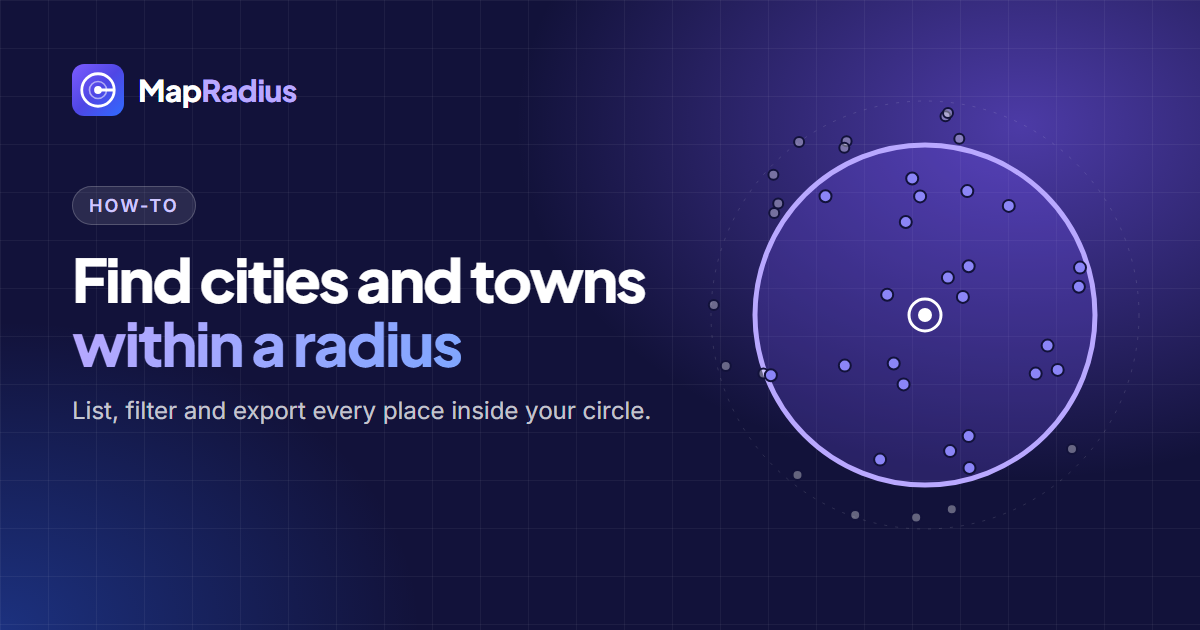
Para encontrar ciudades y pueblos dentro de un radio, dibuja el círculo y abre la caja Zonas dentro del círculo bajo el mapa. La herramienta lista todas las ciudades, pueblos, barrios y aldeas con nombre dentro del radio, ordenados por distancia al centro. Filtra por tipo, busca en la lista, ordénala de la A a la Z o descárgala en CSV.
La lista funciona con círculos de hasta 500 km (311 mi) de radio. Los círculos de más de 100 km (62 mi) solo muestran ciudades y pueblos, y los de más de 250 km (155 mi), solo ciudades. La herramienta lista lugares con nombre, no códigos postales. Las herramientas de radio por código ZIP de EE. UU. usan las ZIP Code Tabulation Areas (ZCTA) del censo de 2020, que se aproximan a los códigos ZIP del USPS pero no son límites oficiales de reparto.
Sí, puedes dibujar hasta 8 círculos de radio en el mismo mapa. Elige Añadir círculo y haz clic en el mapa donde quieras cada círculo nuevo. Cada círculo tiene su propio color y nombre, como Círculo I y Círculo II, y un punto de prueba cuenta como dentro si cualquier círculo lo contiene. Usa varios círculos para comparar coberturas, crear zonas de reparto escalonadas o detectar territorios de venta solapados.
La herramienta admite 5 unidades de distancia: millas (mi), kilómetros (km), metros (m), pies (ft) y millas náuticas (nmi). Cambia de unidad cuando quieras; el círculo conserva su tamaño y solo cambia la lectura. Un radio de 1 milla se lee como 1,61 km, 1609 m, 5280 ft o 0,87 nmi.
Sí, puedes cambiar la distancia del radio en cualquier momento después de dibujar un círculo. Arrastra el rombo del borde del círculo, mueve el control deslizante, escribe un valor nuevo o toca un valor predefinido. Si tienes varios círculos, haz clic primero en el que quieras, en el mapa o en la lista de círculos. La lista de zonas, las medidas y los puntos de prueba se actualizan al cambiar el radio.
La medida del radio tiene una precisión del 0,5 %, y normalmente del 0,3 %. La herramienta usa la fórmula del haversine, un cálculo geodésico que mide la distancia sobre la curvatura de la Tierra en una esfera de radio medio de 6371 km (3959 mi). En un radio de 10 millas (16,09 km), un 0,3 % son unos 160 pies (48 m).
Los círculos grandes parecen estirados hacia los polos en el mapa. Esa forma se debe a la proyección de Mercator que usan los mapas web, y la distancia sobre el terreno sigue siendo correcta.
Para comprobar si un lugar está dentro o fuera de un radio, elige Soltar punto y haz clic en el lugar del mapa, o busca la dirección y pulsa + Punto. La herramienta marca el punto como Dentro o Fuera y muestra su distancia exacta al centro. La caja Puntos de prueba lleva la cuenta, por ejemplo «3 de 5 puntos dentro del radio».
Sí, puedes exportar los datos del mapa de radio en 3 formatos: CSV, KML y GeoJSON. El archivo CSV contiene las zonas dentro del círculo con nombre, tipo, distancia, dirección y coordenadas, listo para Excel o Google Sheets. KML se abre en Google Earth y Google My Maps. GeoJSON se abre en QGIS, Mapbox, ArcGIS y geojson.io, y el botón geojson.io lo abre allí directamente.
La herramienta no exporta imágenes. Haz una captura de pantalla para obtener un PNG del mapa.
Sí, pulsa Copiar enlace para compartir un mapa de radio con quien quieras. El enlace guarda cada círculo, cada punto de prueba y la unidad elegida en la propia URL, así que quien lo abra verá los mismos círculos con el mismo tamaño. No se sube nada a ningún servidor y nadie necesita cuenta.
Sí, la herramienta de radio en el mapa es totalmente gratuita. No hay cuenta, registro, periodo de prueba ni límite de uso. Todas las funciones son gratis, incluidos los círculos múltiples, la lista de zonas, Copiar para GBP y los 3 formatos de exportación.
Sí, la herramienta funciona en móviles y tabletas con cualquier navegador moderno, como Safari en iPhone y iPad o Chrome en Android. Toca el mapa para colocar un círculo, arrastra el rombo para cambiar su tamaño y pulsa Mi ubicación para partir de tu posición GPS. No hace falta instalar ninguna app.
Un mapa de radio muestra la distancia en línea recta en todas las direcciones, y un mapa de tiempo de conducción muestra la zona a la que llegas por carretera en un tiempo dado. Un radio de 10 millas es un círculo perfecto. Un área de 15 minutos en coche tiene una forma irregular: se alarga por las autopistas y se encoge donde las carreteras son lentas, los ríos cortan el paso o hay atascos.
Los mapas de radio se crean más rápido y funcionan en cualquier lugar del mundo. Los mapas de tiempo de conducción, llamados isócronas, necesitan datos de carreteras, y los generan herramientas de rutas como ArcGIS y Maptive. La herramienta de radio en el mapa dibuja mapas de radio.
06Guías
Guías paso a paso para encontrar los lugares dentro de una distancia, elegir las zonas de servicio de Google Business Profile y decidir entre un mapa de radio y uno de tiempo de conducción (en inglés).
Pick the 20 service areas Google Business Profile allows by drawing a radius around your base, listing the towns inside it, and checking each one in Google.
Read articleA radius map shows straight-line distance; a drive-time map shows how far you can travel by road. Here is when each one gives the right answer.
Read articleList every city, town and neighbourhood within a set distance of any address, then filter, sort and export the list as CSV, KML or GeoJSON.
Read article