100 % gratuit · Sans inscription · Dans votre navigateur

Outil de rayon sur carte

Cherchez un lieu, fixez un rayon en mètres, kilomètres ou miles et voyez toutes les zones qu'il contient, tracées sur un véritable grand cercle, en quelques secondes.

  • Recherche de n'importe quelle adresse
  • Plusieurs cercles
  • Export GeoJSON
Cliquez sur la carte pour placer un cercle
Survolez la carte pour mesurer
Diamètre
—
Circonférence
—
Superficie
—
Centre
—

Zones dans le cercle

    Exporter

    Le KML s'ouvre dans Google Earth et My Maps ; le GeoJSON dans QGIS, Mapbox ou geojson.io.

    Cercles

      Points de test

        128sommets dans chaque cercle géodésique
        5unités — m, km, mi, ft et nmi
        3fonds de carte — clair, sombre et satellite
        0compte ou inscription nécessaire

        01Les bases

        Qu'est-ce qu'une carte de rayon ?

        Une carte de rayon montre une zone circulaire à distance fixe autour d'un point central. Chaque point du bord du cercle se trouve à la même distance en ligne droite du centre, dans toutes les directions. Un rayon de 10 miles s'étend sur 10 miles (16,09 km) au nord, au sud, à l'est et à l'ouest, et couvre environ 314 miles carrés (814 km²).

        Une carte de rayon mesure une distance, pas un trajet. Les routes, les rivières et la circulation ne modifient pas le cercle. C'est donc le moyen le plus rapide de répondre à « qu'y a-t-il à moins de 5 miles d'ici ? ». Une carte de temps de trajet répond à une autre question : jusqu'où l'on peut aller en un temps donné sur de vraies routes.

        Les cartes de rayon portent plusieurs noms : carte de cercle, carte de distance, zone tampon ou géorepérage. Les outils SIG comme ArcGIS appellent cette forme un tampon, et les régies publicitaires parlent de ciblage par rayon.

        10 mi

        Carte de rayonLa même distance en ligne droite dans toutes les directions

        Carte de temps de trajetS'étire le long des axes rapides, se rétracte là où l'on circule lentement

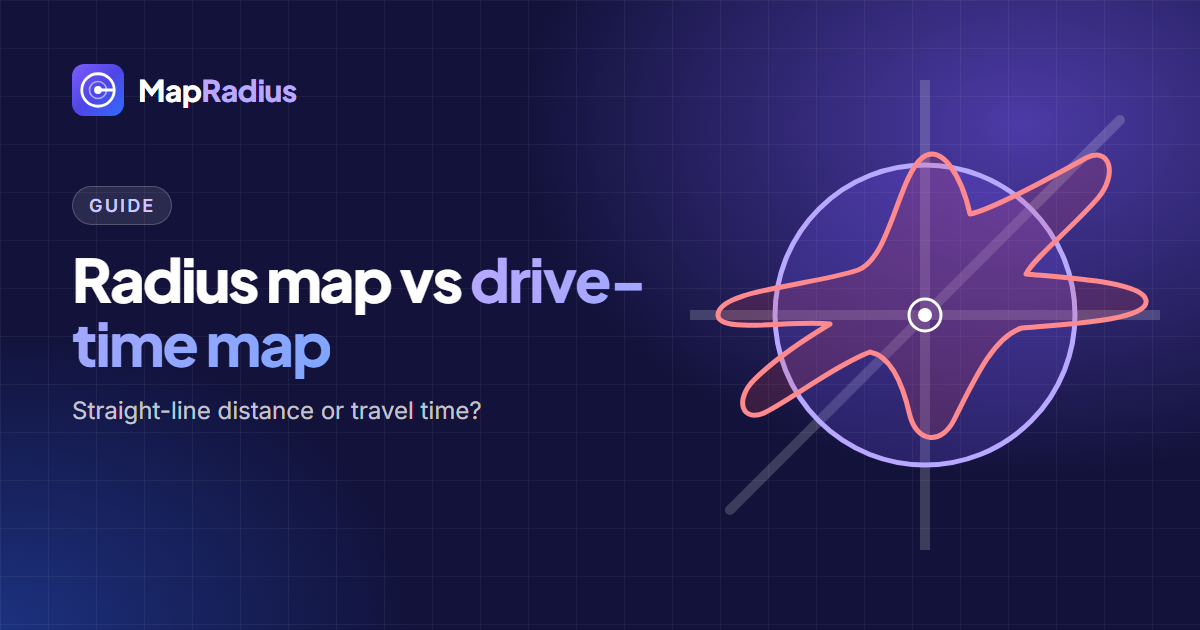
        Un rayon de 10 miles et une zone de 15 minutes en voiture depuis le même centre. Le cercle reste rond ; la zone de trajet suit le réseau routier.

        Voici un modèle interactif de la façon dont l'outil décide de ce qui se trouve dans un cercle. Faites glisser le centre, le losange ou n'importe quel point : le calcul haversine se met à jour en direct.

        Centre—
        Rayon—
        Haversine · —
        d = 2R · asin √( sin²(Δφ⁄2) + cos φ₁ cos φ₂ sin²(Δλ⁄2) )
        —

        02Étape par étape

        Comment utiliser l'outil de rayon

        Pour utiliser l'outil de rayon sur carte, placez un centre, fixez le rayon et lisez les résultats sous la carte. Les 5 étapes prennent moins d'une minute.

        1. 1

          Placez le centre

          Saisissez une ville, une adresse ou un code postal dans Rechercher un lieu, appuyez sur Me localiser pour partir de votre position GPS ou cliquez n'importe où sur la carte. Le cercle apparaît aussitôt autour de ce point.

        2. 2

          Fixez le rayon

          Saisissez une distance exacte, déplacez le curseur de 10 m à 2 000 km ou touchez une valeur prédéfinie : 500 m, 1 km, 5 km, 10 mi ou 50 km. Passez de m à km, mi, ft ou nmi à tout moment.

        3. 3

          Glissez pour redimensionner ou déplacer

          Faites glisser le losange du bord pour redimensionner le cercle, ou le point central pour le déplacer. Le diamètre, la circonférence, la superficie et les coordonnées du centre se mettent à jour en temps réel.

        4. 4

          Ajoutez des cercles et des points de test

          Choisissez Ajouter un cercle et cliquez sur la carte pour placer jusqu'à 8 cercles. Choisissez Poser un point pour tester un endroit : l'outil l'indique Dedans ou Dehors et affiche sa distance au centre.

        5. 5

          Lisez, copiez et partagez

          Le bloc Zones dans le cercle liste tous les lieux nommés dans le rayon. Cochez-en jusqu'à 20 pour Copier pour GBP, téléchargez un CSV, un KML ou un GeoJSON, ou appuyez sur Copier le lien pour partager exactement la même vue.

        6. Prêt à tracer un rayon ?

          L'outil se trouve en haut de cette page. Sans inscription, sans téléchargement.

          Ouvrir l'outil

        03Usages

        À quoi sert une carte de rayon ?

        Une carte de rayon sert à 9 tâches courantes où la distance oriente la décision : zones desservies, recherche de logement, secteurs commerciaux, publicité locale…

        i.

        Zones de livraison et d'intervention

        Tracez un rayon autour d'un entrepôt, d'un magasin ou d'une cuisine pour définir une zone de livraison. Ajoutez un second cercle plus grand pour un palier plus large et plus cher.

        r = 5 mi (8 km) · r = 10 mi (16 km)
        ii.

        Zones desservies de la fiche d'établissement Google

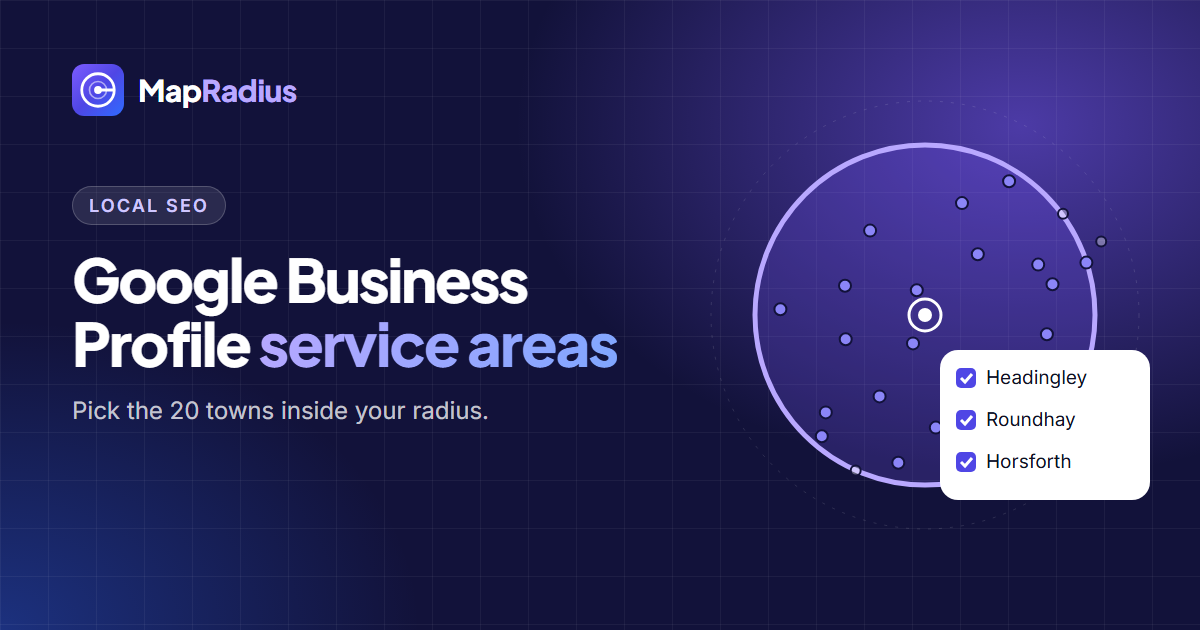
        Les entreprises qui se déplacent chez leurs clients, comme les plombiers, les entreprises de nettoyage ou les électriciens, peuvent indiquer jusqu'à 20 zones dans leur fiche d'établissement Google. L'outil liste les villes dans votre rayon pour vous aider à choisir les 20 bonnes.

        jusqu'à 20 zones · Copier pour GBP
        iii.

        Immobilier et déménagement

        Comparez des logements selon leur distance à une école, un bureau ou une gare. Ajoutez chaque adresse comme point de test pour voir lesquelles sont à moins de 1 mile (1,6 km) à pied.

        r = 1 mi · environ 20 minutes à pied
        iv.

        Secteurs commerciaux

        Attribuez à chaque commercial un rayon autour de sa base et repérez les chevauchements. Exportez en KML pour créer une carte des secteurs dans Google My Maps.

        r = 40 mi (64 km) par commercial
        v.

        Organisation d'événements

        Vérifiez quels hôtels, gares et aéroports sont proches d'un lieu. Envoyez aux invités un seul lien qui ouvre le même cercle.

        r = 3 km (1,9 mi) · partagé par lien
        vi.

        Artisans et dépannage

        Fixez un rayon d'intervention et facturez un supplément au-delà. Testez l'adresse d'un client en quelques secondes avant de faire un devis.

        r = 25 mi (40 km) d'intervention
        vii.

        Publicité locale et géorepérage

        Préparez vos zones de marketing géorepérées avant de régler le ciblage par rayon dans Google Ads ou Meta. Voyez quelles villes couvre un rayon publicitaire de 2 miles.

        r = 2 mi (3,2 km) de rayon publicitaire
        viii.

        Recherche et enseignement

        Définissez des zones d'étude, tracez la zone de recrutement d'une école ou d'une clinique et comparez des lieux selon leur distance au centre-ville.

        r = 50 km de zone d'attraction
        ix.

        Voyages et vie quotidienne

        Voyez ce qui se trouve à moins de 10 miles (16 km) de chez vous, ou marquez une distance de marche confortable autour de votre hôtel avant de partir explorer.

        r = 2 km depuis la porte de l'hôtel

        04Fonctionnalités

        Les fonctionnalités de notre outil gratuit

        Notre outil gratuit de rayon sur carte offre 13 fonctionnalités, du calcul géodésique des distances à une liste prête pour la fiche d'établissement Google. Toutes sont gratuites, sans compte.

        • Distance géodésique

          Calcul orthodromique haversineChaque cercle est mesuré sur la courbure de la Terre, sur une sphère de rayon moyen de 6 371 km (3 959 mi), pas sur une carte plane. Un cercle de 100 miles est aussi précis au-dessus d'Oslo qu'au-dessus de Singapour.

        • Recherche et GPS

          N'importe quelle adresse, lieu ou coordonnéeMe localiser centre le cercle sur votre position GPS dès que vous autorisez l'accès à la position

        • Plage de rayon

          De 10 mètres à 2 000 kilomètresDe 33 pieds à 1 243 miles, réglable par curseur, valeur prédéfinie ou nombre exact

        • Unités de distance

          Miles, kilomètres, mètres, pieds et milles marinsChangez d'unité à tout moment ; le cercle garde sa taille

        • Plusieurs cercles

          Jusqu'à 8 cercles de rayonChacun dans sa couleur, pour comparer les zones couvertes et les chevauchements

        • Mesures en direct

          Diamètre, circonférence, superficie et centreMis à jour en temps réel pendant le glissement ; la superficie utilise la formule de la calotte sphérique

        • Zones dans le cercle

          Villes, quartiers et villagesRecherchez, triez et filtrez la liste, pour des cercles jusqu'à 500 km (311 mi) de rayon

        • Points de test

          Dedans ou Dehors, avec la distance exactePosez des points sur la carte ou ajoutez-les depuis la recherche d'adresse

        • Copier pour GBP

          Jusqu'à 20 zones desservies en un clicCochez les villes de votre rayon et copiez-les une par ligne, prêtes pour les zones desservies de votre fiche d'établissement Google.

        • Exports

          CSV, KML et GeoJSONLe KML s'ouvre dans Google Earth et My Maps ; le GeoJSON dans QGIS, Mapbox et geojson.io

        • Lien de partage

          Copier le lienLes cercles, points de test et unités sont stockés dans l'URL ; rien n'est envoyé

        • Fonds de carte

          Plan, Sombre et SatelliteTuiles Google Maps lorsqu'elles sont disponibles, avec Esri et OpenStreetMap en secours

        • Appareils

          Navigateurs d'ordinateur, de tablette et de téléphoneSans application, sans compte, sans inscription

        Distances de rayon courantes en 5 unités La superficie est la surface terrestre couverte par un cercle de ce rayon.
        MilesKilomètresMètresPiedsMilles marinsSuperficie couverte
        1 mi1.61 km1,609 m5,280 ft0.87 nmi3.1 mi² · 8.1 km²
        5 mi8.05 km8,047 m26,400 ft4.34 nmi78.5 mi² · 203 km²
        10 mi16.09 km16,093 m52,800 ft8.69 nmi314 mi² · 814 km²
        25 mi40.23 km40,234 m132,000 ft21.72 nmi1,964 mi² · 5,085 km²
        50 mi80.47 km80,467 m264,000 ft43.45 nmi7,854 mi² · 20,341 km²
        100 mi160.93 km160,934 m528,000 ft86.90 nmi31,414 mi² · 81,363 km²

        05FAQ

        Questions fréquentes

        Les réponses aux 13 questions les plus posées sur le tracé d'un rayon sur une carte, des unités et de la précision jusqu'aux exports et aux cartes de temps de trajet.

        Comment tracer un rayon sur une carte ?

        Pour tracer un rayon sur une carte, cherchez une adresse ou cliquez n'importe où sur la carte, puis fixez la distance. Le cercle apparaît aussitôt autour de ce centre. Saisissez une valeur exacte, déplacez le curseur ou touchez une valeur prédéfinie, et choisissez miles, kilomètres, mètres, pieds ou milles marins. Faites glisser le losange pour redimensionner le cercle, ou le point central pour le déplacer.

        Comment tracer un rayon de 50 miles autour de ma position ?

        Pour tracer un rayon de 50 miles autour de votre position, appuyez sur Me localiser et autorisez l'accès à la position quand le navigateur le demande, puis saisissez 50 dans le champ du rayon et choisissez mi. L'outil trace un cercle de 50 miles (80,47 km) centré sur votre position GPS. Ce cercle couvre environ 7 854 miles carrés (20 341 km²). Les mêmes étapes fonctionnent pour toute distance de 33 pieds (10 m) à 1 243 miles (2 000 km).

        Comment trouver les villes et villages dans un rayon ?

        Pour trouver les villes et villages dans un rayon, tracez le cercle et ouvrez le bloc Zones dans le cercle sous la carte. L'outil liste toutes les villes, quartiers et villages nommés dans le rayon, triés par distance au centre. Filtrez par type, recherchez dans la liste, triez-la de A à Z ou téléchargez-la en CSV.

        La liste fonctionne pour les cercles jusqu'à 500 km (311 mi) de rayon. Au-delà de 100 km (62 mi), seules les villes apparaissent, et au-delà de 250 km (155 mi), seules les grandes villes. L'outil liste des lieux nommés, pas des codes postaux. Aux États-Unis, les outils de rayon par code ZIP s'appuient sur les ZIP Code Tabulation Areas (ZCTA) du recensement de 2020, qui se rapprochent des codes ZIP de l'USPS sans être des limites de distribution officielles.

        Puis-je tracer plusieurs cercles de rayon sur la même carte ?

        Oui, vous pouvez tracer jusqu'à 8 cercles de rayon sur la même carte. Choisissez Ajouter un cercle, puis cliquez sur la carte à l'endroit de chaque nouveau cercle. Chaque cercle reçoit sa couleur et son nom, comme Cercle I et Cercle II, et un point de test compte comme dedans dès qu'un cercle le contient. Utilisez plusieurs cercles pour comparer des zones couvertes, créer des paliers de livraison ou repérer des secteurs commerciaux qui se chevauchent.

        Quelles unités de distance l'outil prend-il en charge ?

        L'outil prend en charge 5 unités de distance : miles (mi), kilomètres (km), mètres (m), pieds (ft) et milles marins (nmi). Changez d'unité à tout moment ; le cercle garde sa taille et seul l'affichage change. Un rayon de 1 mile s'affiche comme 1,61 km, 1 609 m, 5 280 ft ou 0,87 nmi.

        Puis-je modifier le rayon après avoir tracé un cercle ?

        Oui, vous pouvez modifier le rayon à tout moment après avoir tracé un cercle. Faites glisser le losange du bord, déplacez le curseur, saisissez une nouvelle valeur ou touchez une valeur prédéfinie. Si vous avez plusieurs cercles, cliquez d'abord sur celui à modifier, sur la carte ou dans la liste Cercles. La liste des zones, les mesures et les points de test se mettent à jour quand le rayon change.

        Quelle est la précision de la mesure du rayon ?

        La mesure du rayon est précise à 0,5 % près, et en général à 0,3 % près. L'outil utilise la formule haversine, un calcul géodésique qui mesure la distance sur la courbure de la Terre, sur une sphère de rayon moyen de 6 371 km (3 959 mi). Sur un rayon de 10 miles (16,09 km), 0,3 % représentent environ 160 pieds (48 m).

        Les grands cercles semblent étirés vers les pôles sur la carte. Cette forme vient de la projection de Mercator utilisée par les cartes web ; la distance au sol reste juste.

        Comment savoir si un lieu est dans un rayon ou en dehors ?

        Pour savoir si un lieu est dans un rayon ou en dehors, choisissez Poser un point et cliquez sur l'endroit, ou cherchez l'adresse et appuyez sur + Point. L'outil indique Dedans ou Dehors et affiche la distance exacte au centre. Le bloc Points de test tient le compte, par exemple « 3 points sur 5 dans le rayon ».

        Puis-je télécharger ou exporter les données de ma carte de rayon ?

        Oui, vous pouvez exporter les données en 3 formats : CSV, KML et GeoJSON. Le fichier CSV contient les zones du cercle avec nom, type, distance, direction et coordonnées, prêt pour Excel ou Google Sheets. Le KML s'ouvre dans Google Earth et Google My Maps. Le GeoJSON s'ouvre dans QGIS, Mapbox, ArcGIS et geojson.io, et le bouton geojson.io l'y ouvre directement.

        L'outil n'exporte pas d'image. Faites une capture d'écran pour obtenir un PNG de la carte.

        Puis-je partager une carte de rayon avec quelqu'un ?

        Oui, appuyez sur Copier le lien pour partager une carte de rayon avec n'importe qui. Le lien contient chaque cercle, chaque point de test et l'unité choisie directement dans l'URL : la personne qui l'ouvre voit les mêmes cercles, à la même taille. Rien n'est envoyé sur un serveur et personne n'a besoin de compte.

        L'outil de rayon est-il entièrement gratuit ?

        Oui, l'outil de rayon sur carte est entièrement gratuit. Pas de compte, d'inscription, d'essai ni de limite d'utilisation. Toutes les fonctionnalités sont gratuites, y compris les cercles multiples, la liste des zones, Copier pour GBP et les 3 formats d'export.

        L'outil fonctionne-t-il sur téléphone et tablette ?

        Oui, l'outil fonctionne sur téléphone et tablette dans tout navigateur récent, dont Safari sur iPhone et iPad et Chrome sur Android. Touchez la carte pour placer un cercle, faites glisser le losange pour le redimensionner et appuyez sur Me localiser pour partir de votre position GPS. Aucune application à installer.

        Quelle différence entre une carte de rayon et une carte de temps de trajet ?

        Une carte de rayon montre la distance en ligne droite dans toutes les directions, et une carte de temps de trajet montre la zone accessible par la route en un temps donné. Un rayon de 10 miles est un cercle parfait. Une zone de 15 minutes en voiture a une forme irrégulière : elle s'étire le long des autoroutes et se rétracte là où les routes sont lentes, où une rivière bloque le passage ou où la circulation se densifie.

        Les cartes de rayon sont plus rapides à créer et fonctionnent partout dans le monde. Les cartes de temps de trajet, appelées isochrones, nécessitent des données routières ; des outils d'itinéraire comme ArcGIS et Maptive les produisent. L'outil de rayon sur carte trace des cartes de rayon.

        06Guides

        Guides de la carte de rayon

        Des guides pas à pas pour trouver les lieux situés à une distance donnée, choisir les zones desservies dans Google Business Profile et choisir entre une carte de rayon et une carte de temps de trajet (en anglais).

        Tous les guides du blog

        Gratuit · Sans inscription

        Tracez votre rayon.

        Ouvrir l'outil de rayon