i.
Liefer- und Servicegebiete
Zeichne einen Radius um ein Lager, einen Laden oder eine Küche, um ein Liefergebiet festzulegen. Ein zweiter, größerer Kreis ergibt eine weitere Zone mit höherer Gebühr.
r = 5 mi (8 km) · r = 10 mi (16 km) MapRadius
 100 % kostenlos · Ohne Anmeldung · Läuft im Browser
Suche einen beliebigen Ort, lege einen Radius in Metern, Kilometern oder Meilen fest und sieh in Sekunden alle Gebiete darin – berechnet entlang eines echten Großkreises.
Orte im Kreis
Export
KML öffnet sich in Google Earth und My Maps; GeoJSON in QGIS, Mapbox oder geojson.io.
Kreise
Testpunkte
01Grundlagen
Eine Umkreiskarte zeigt ein kreisförmiges Gebiet in festem Abstand um einen Mittelpunkt. Jeder Punkt auf dem Kreisrand liegt in jeder Richtung gleich weit in Luftlinie vom Mittelpunkt entfernt. Ein Radius von 10 Meilen reicht 10 Meilen (16,09 km) nach Norden, Süden, Osten und Westen und umfasst rund 314 Quadratmeilen (814 km²).
Eine Umkreiskarte misst Entfernung, keine Fahrstrecke. Straßen, Flüsse und Verkehr verändern den Kreis nicht. Deshalb beantwortet ein Umkreis am schnellsten die Frage „Was liegt im Umkreis von 5 Meilen?“. Eine Fahrzeitkarte beantwortet eine andere Frage: wie weit man in einer bestimmten Zeit auf echten Straßen kommt.
Umkreiskarten haben viele Namen, etwa Kreiskarte, Entfernungskarte, Pufferzone oder Geofence. GIS-Programme wie ArcGIS nennen dieselbe Form einen Puffer, Werbeplattformen sprechen von Umkreis-Targeting.
UmkreiskarteGleiche Luftlinien-Entfernung in alle Richtungen
FahrzeitkarteStreckt sich entlang schneller Straßen, schrumpft, wo man langsam vorankommt
Unten siehst du ein funktionierendes Modell dafür, wie das Tool entscheidet, was im Kreis liegt. Ziehe den Mittelpunkt, die Raute oder einen beliebigen Punkt – die Haversine-Berechnung aktualisiert sich live.
d = 2R · asin √( sin²(Δφ⁄2) + cos φ₁ cos φ₂ sin²(Δλ⁄2) ) 02Schritt für Schritt
Um das Umkreis-Tool zu nutzen, setzt du einen Mittelpunkt, legst den Radius fest und liest die Ergebnisse unter der Karte. Die 5 Schritte dauern weniger als eine Minute.
Mittelpunkt setzen
Gib eine Stadt, Adresse oder Postleitzahl in Ort suchen ein, tippe auf Mein Standort, um von deiner GPS-Position zu starten, oder klicke auf einen beliebigen Punkt der Karte. Der Kreis erscheint sofort um diesen Punkt.
Radius festlegen
Gib eine genaue Entfernung ein, bewege den Regler von 10 m bis 2.000 km oder tippe auf eine Vorgabe: 500 m, 1 km, 5 km, 10 mi oder 50 km. Wechsle jederzeit zwischen m, km, mi, ft und nmi.
Ziehen zum Ändern oder Verschieben
Ziehe die Raute am Rand, um die Größe des Kreises zu ändern, oder den Mittelpunkt, um ihn zu verschieben. Durchmesser, Umfang, Fläche und Koordinaten des Mittelpunkts aktualisieren sich in Echtzeit.
Kreise und Testpunkte hinzufügen
Wähle Kreis hinzufügen und klicke auf die Karte, um bis zu 8 Kreise zu setzen. Wähle Punkt setzen, um einen Ort zu prüfen: Das Tool markiert ihn als Innen oder Außen und zeigt seine Entfernung zum Mittelpunkt.
Lesen, kopieren und teilen
Die Box Orte im Kreis listet alle benannten Orte im Radius auf. Hake bis zu 20 für Für GBP kopieren an, lade CSV, KML oder GeoJSON herunter oder tippe auf Link kopieren, um genau diese Ansicht zu teilen.
Bereit, einen Radius zu zeichnen?
Das Tool findest du ganz oben auf dieser Seite. Ohne Anmeldung, ohne Download.
Tool öffnen03Einsatzbereiche
Eine Umkreiskarte hilft bei 9 alltäglichen Aufgaben, bei denen Entfernung eine Entscheidung prägt – von Einzugsgebieten über Immobiliensuche und Vertriebsgebiete bis zu lokaler Werbung.
Liefer- und Servicegebiete
Zeichne einen Radius um ein Lager, einen Laden oder eine Küche, um ein Liefergebiet festzulegen. Ein zweiter, größerer Kreis ergibt eine weitere Zone mit höherer Gebühr.
r = 5 mi (8 km) · r = 10 mi (16 km)Einzugsgebiete im Google Unternehmensprofil
Betriebe, die zum Kunden fahren – etwa Installateure, Reinigungsfirmen und Elektriker –, können im Google Unternehmensprofil bis zu 20 Gebiete angeben. Das Tool listet die Orte in deinem Radius, damit du die richtigen 20 auswählst.
bis zu 20 Gebiete · Für GBP kopierenImmobilien und Umzug
Vergleiche Wohnungen nach der Entfernung zu Schule, Büro oder Bahnhof. Füge jede Adresse als Testpunkt hinzu, um zu sehen, welche innerhalb von 1 Meile (1,6 km) zu Fuß liegen.
r = 1 mi · rund 20 Minuten zu FußPlanung von Vertriebsgebieten
Gib jedem Außendienstler einen Radius um seinen Standort und erkenne Überschneidungen. Exportiere als KML, um in Google My Maps eine Gebietskarte zu erstellen.
r = 40 mi (64 km) pro VertreterEventplanung
Prüfe, welche Hotels, Bahnhöfe und Flughäfen in der Nähe eines Veranstaltungsorts liegen. Schicke den Gästen einen einzigen Link, der denselben Kreis öffnet.
r = 3 km (1,9 mi) · per Link geteiltHandwerk und Kundendienst
Lege einen Anfahrtsradius fest und berechne für Aufträge außerhalb eine Anfahrtspauschale. Prüfe die Adresse eines Kunden in Sekunden, bevor du ein Angebot machst.
r = 25 mi (40 km) AnfahrtszoneLokale Werbung und Geofencing
Plane Geofencing-Zonen, bevor du das Umkreis-Targeting in Google Ads oder Meta-Anzeigen einrichtest. Sieh, welche Orte ein Werberadius von 2 Meilen abdeckt.
r = 2 mi (3,2 km) WerberadiusForschung und Bildung
Lege Untersuchungsgebiete fest, kartiere das Einzugsgebiet einer Schule oder Klinik und vergleiche Orte nach ihrer Entfernung zur Innenstadt.
r = 50 km EinzugsgebietReisen und Alltag
Sieh nach, was im Umkreis von 10 Meilen (16 km) um dein Zuhause liegt, oder markiere eine angenehme Gehentfernung um dein Hotel, bevor du losziehst.
r = 2 km ab der Hoteltür04Funktionen
Unser kostenloses Umkreis-Tool hat 13 Funktionen – von geodätischer Entfernungsberechnung bis zu einer fertigen Liste für das Google Unternehmensprofil. Alle Funktionen sind kostenlos und ohne Konto.
Geodätische Entfernung
Haversine-GroßkreisberechnungJeder Kreis wird entlang der Erdkrümmung gemessen, auf einer Kugel mit dem mittleren Radius 6.371 km (3.959 mi), nicht auf einer flachen Karte. Ein 100-Meilen-Kreis ist über Oslo genauso genau wie über Singapur.
Adresssuche und GPS
Jede Adresse, jeder Ort, jede KoordinateMein Standort zentriert den Kreis auf deine GPS-Position, sobald du den Standortzugriff erlaubst
Radiusbereich
10 Meter bis 2.000 Kilometer33 Fuß bis 1.243 Meilen, per Regler, Vorgabe oder genauer Zahl
Entfernungseinheiten
Meilen, Kilometer, Meter, Fuß und SeemeilenWechsle jederzeit die Einheit; der Kreis behält seine Größe
Mehrere Kreise
Bis zu 8 UmkreiseJeder in eigener Farbe, um Abdeckung und Überschneidungen zu vergleichen
Live-Messwerte
Durchmesser, Umfang, Fläche und MittelpunktAktualisiert in Echtzeit beim Ziehen; die Fläche nutzt die Formel der Kugelkappe
Orte im Kreis
Städte, Orte, Stadtteile und DörferListe durchsuchen, sortieren und filtern – für Kreise bis 500 km (311 mi) Radius
Testpunkte
Innen oder Außen, mit genauer EntfernungSetze Punkte auf der Karte oder füge sie über die Adresssuche hinzu
Für GBP kopieren
Bis zu 20 Einzugsgebiete mit einem KlickHake die Orte in deinem Radius an und kopiere sie zeilenweise – fertig für die Einzugsgebiete deines Google Unternehmensprofils.
Exporte
CSV, KML und GeoJSONKML öffnet sich in Google Earth und My Maps; GeoJSON in QGIS, Mapbox und geojson.io
Teilen per Link
Link kopierenKreise, Testpunkte und Einheiten stecken in der URL; nichts wird hochgeladen
Grundkarten
Karte, Dunkel und SatellitGoogle-Maps-Kacheln, wo verfügbar, mit Esri und OpenStreetMap als Ersatz
Geräte
Browser auf Computer, Tablet und SmartphoneKeine App, kein Konto, keine Anmeldung
| Meilen | Kilometer | Meter | Fuß | Seemeilen | Abgedeckte Fläche |
|---|---|---|---|---|---|
| 1 mi | 1.61 km | 1,609 m | 5,280 ft | 0.87 nmi | 3.1 mi² · 8.1 km² |
| 5 mi | 8.05 km | 8,047 m | 26,400 ft | 4.34 nmi | 78.5 mi² · 203 km² |
| 10 mi | 16.09 km | 16,093 m | 52,800 ft | 8.69 nmi | 314 mi² · 814 km² |
| 25 mi | 40.23 km | 40,234 m | 132,000 ft | 21.72 nmi | 1,964 mi² · 5,085 km² |
| 50 mi | 80.47 km | 80,467 m | 264,000 ft | 43.45 nmi | 7,854 mi² · 20,341 km² |
| 100 mi | 160.93 km | 160,934 m | 528,000 ft | 86.90 nmi | 31,414 mi² · 81,363 km² |
05FAQ
Antworten auf die 13 häufigsten Fragen zum Zeichnen eines Radius auf einer Karte – von Einheiten und Genauigkeit bis zu Exporten und Fahrzeitkarten.
Um einen Radius auf einer Karte zu zeichnen, suchst du eine Adresse oder klickst auf einen beliebigen Punkt der Karte und legst dann die Entfernung fest. Der Kreis erscheint sofort um diesen Mittelpunkt. Gib einen genauen Wert ein, bewege den Regler oder tippe auf eine Vorgabe und wähle Meilen, Kilometer, Meter, Fuß oder Seemeilen. Ziehe die Raute, um die Größe zu ändern, oder den Mittelpunkt, um den Kreis zu verschieben.
Um einen Radius von 50 Meilen um deinen Standort zu zeichnen, tippe auf Mein Standort und erlaube den Standortzugriff, wenn der Browser fragt; gib dann 50 in das Radiusfeld ein und wähle mi. Das Tool zeichnet einen Kreis von 50 Meilen (80,47 km) um deine GPS-Position. Dieser Kreis umfasst rund 7.854 Quadratmeilen (20.341 km²). Dieselben Schritte funktionieren für jede Entfernung von 33 Fuß (10 m) bis 1.243 Meilen (2.000 km).
Um Städte und Orte in einem Umkreis zu finden, zeichnest du den Kreis und öffnest die Box Orte im Kreis unter der Karte. Das Tool listet alle benannten Städte, Orte, Stadtteile und Dörfer im Radius auf, sortiert nach Entfernung zum Mittelpunkt. Filtere nach Typ, durchsuche die Liste, sortiere sie von A bis Z oder lade sie als CSV herunter.
Die Liste funktioniert für Kreise bis 500 km (311 mi) Radius. Kreise über 100 km (62 mi) zeigen nur Städte und Kleinstädte, Kreise über 250 km (155 mi) nur Städte. Das Tool listet benannte Orte, keine Postleitzahlen. ZIP-Code-Umkreistools in den USA nutzen die ZIP Code Tabulation Areas (ZCTAs) des Zensus 2020; sie nähern die ZIP-Codes des USPS an, sind aber keine offiziellen Zustellgrenzen.
Ja, du kannst bis zu 8 Umkreise auf derselben Karte zeichnen. Wähle Kreis hinzufügen und klicke dort auf die Karte, wo jeder neue Kreis hin soll. Jeder Kreis bekommt eine eigene Farbe und einen Namen wie Kreis I und Kreis II, und ein Testpunkt zählt als innen, sobald irgendein Kreis ihn enthält. Mit mehreren Kreisen vergleichst du Abdeckungen, legst gestaffelte Lieferzonen an oder erkennst überlappende Vertriebsgebiete.
Das Umkreis-Tool unterstützt 5 Entfernungseinheiten: Meilen (mi), Kilometer (km), Meter (m), Fuß (ft) und Seemeilen (nmi). Wechsle jederzeit die Einheit; der Kreis behält seine Größe, nur die Anzeige ändert sich. Ein Radius von 1 Meile entspricht 1,61 km, 1.609 m, 5.280 ft oder 0,87 nmi.
Ja, du kannst den Radius jederzeit nach dem Zeichnen ändern. Ziehe die Raute am Kreisrand, bewege den Regler, gib einen neuen Wert ein oder tippe auf eine Vorgabe. Hast du mehrere Kreise, klicke zuerst den gewünschten Kreis auf der Karte oder in der Kreisliste an. Ortsliste, Messwerte und Testpunkte aktualisieren sich, wenn sich der Radius ändert.
Die Radiusmessung ist auf 0,5 % genau, meist sogar auf 0,3 %. Das Tool verwendet die Haversine-Formel, eine geodätische Berechnung, die Entfernungen entlang der Erdkrümmung auf einer Kugel mit dem mittleren Radius 6.371 km (3.959 mi) misst. Bei einem Radius von 10 Meilen (16,09 km) entsprechen 0,3 % etwa 160 Fuß (48 m).
Große Kreise wirken auf der Karte zu den Polen hin gestreckt. Das liegt an der Mercator-Projektion, die Webkarten verwenden; die Entfernung am Boden bleibt korrekt.
Um zu prüfen, ob ein Ort innerhalb oder außerhalb eines Radius liegt, wählst du Punkt setzen und klickst auf die Stelle, oder du suchst die Adresse und tippst auf + Punkt. Das Tool kennzeichnet den Punkt als Innen oder Außen und zeigt seine genaue Entfernung zum Mittelpunkt. Die Box Testpunkte zählt mit, zum Beispiel „3 von 5 Punkten im Radius“.
Ja, du kannst die Daten in 3 Formaten exportieren: CSV, KML und GeoJSON. Die CSV-Datei enthält die Orte im Kreis mit Name, Typ, Entfernung, Richtung und Koordinaten – fertig für Excel oder Google Sheets. KML öffnet sich in Google Earth und Google My Maps. GeoJSON öffnet sich in QGIS, Mapbox, ArcGIS und geojson.io, und der Button geojson.io öffnet es dort direkt.
Das Tool exportiert keine Bilder. Mach einen Screenshot, um ein PNG der Karte zu erhalten.
Ja, tippe auf Link kopieren, um eine Umkreiskarte mit beliebigen Personen zu teilen. Der Link speichert jeden Kreis, jeden Testpunkt und die gewählte Einheit direkt in der URL, sodass alle, die ihn öffnen, dieselben Kreise in derselben Größe sehen. Nichts wird auf einen Server hochgeladen, und niemand braucht ein Konto.
Ja, das Umkreis-Tool ist komplett kostenlos. Es gibt kein Konto, keine Anmeldung, keine Testphase und kein Nutzungslimit. Alle Funktionen sind kostenlos, auch mehrere Kreise, die Ortsliste, Für GBP kopieren und alle 3 Exportformate.
Ja, das Umkreis-Tool funktioniert auf Smartphones und Tablets in jedem modernen Browser, etwa Safari auf iPhone und iPad oder Chrome auf Android. Tippe auf die Karte, um einen Kreis zu setzen, ziehe die Raute, um die Größe zu ändern, und tippe auf Mein Standort, um von deiner GPS-Position zu starten. Du musst keine App installieren.
Eine Umkreiskarte zeigt die Luftlinien-Entfernung in alle Richtungen, eine Fahrzeitkarte das Gebiet, das man in einer bestimmten Zeit auf der Straße erreicht. Ein Radius von 10 Meilen ist ein perfekter Kreis. Ein Gebiet von 15 Minuten Fahrzeit hat eine unregelmäßige Form: Es streckt sich entlang der Autobahnen und schrumpft dort, wo Straßen langsam sind, Flüsse den Weg versperren oder sich der Verkehr staut.
Umkreiskarten sind schneller erstellt und funktionieren überall auf der Welt. Fahrzeitkarten, auch Isochronen genannt, brauchen Straßendaten; Routing-Tools wie ArcGIS und Maptive erstellen sie. Das Umkreis-Tool zeichnet Umkreiskarten.
06Ratgeber
Schritt-für-Schritt-Ratgeber: Orte im Umkreis finden, Einzugsgebiete im Google Unternehmensprofil festlegen und zwischen Umkreis- und Fahrzeitkarte wählen (auf Englisch).
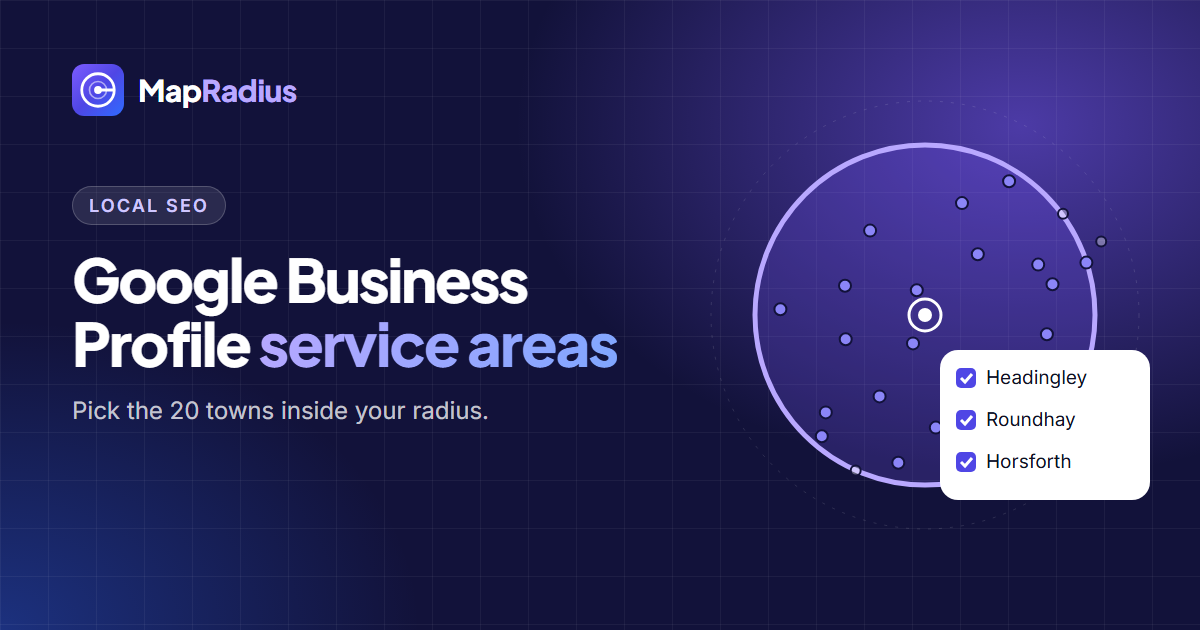
Pick the 20 service areas Google Business Profile allows by drawing a radius around your base, listing the towns inside it, and checking each one in Google.
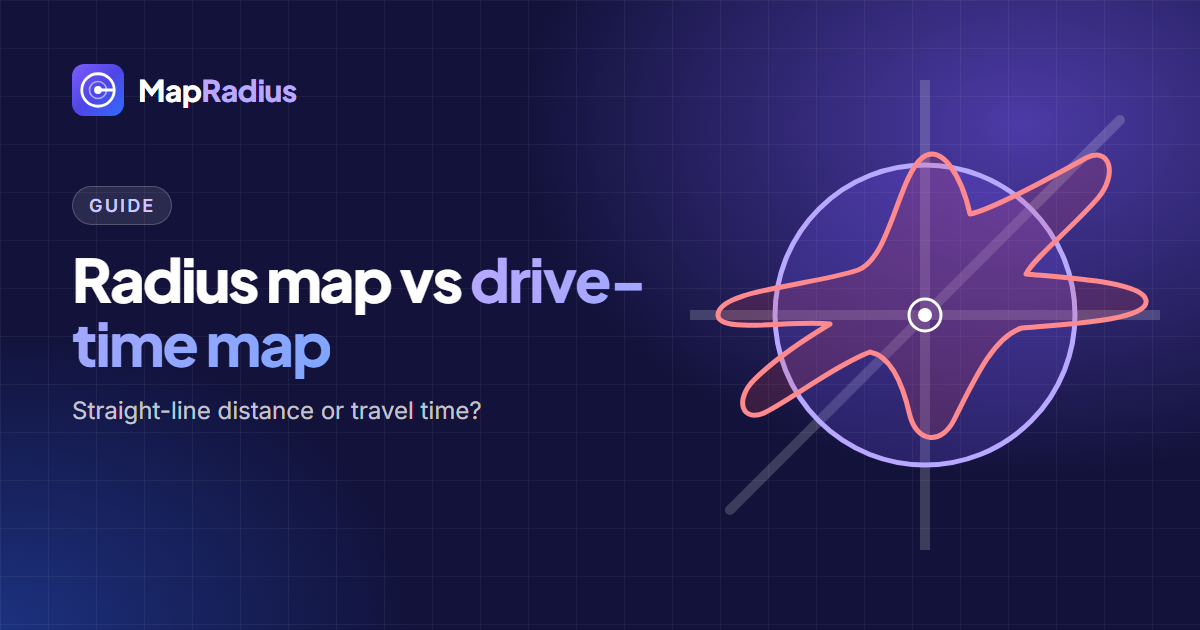
Read articleA radius map shows straight-line distance; a drive-time map shows how far you can travel by road. Here is when each one gives the right answer.
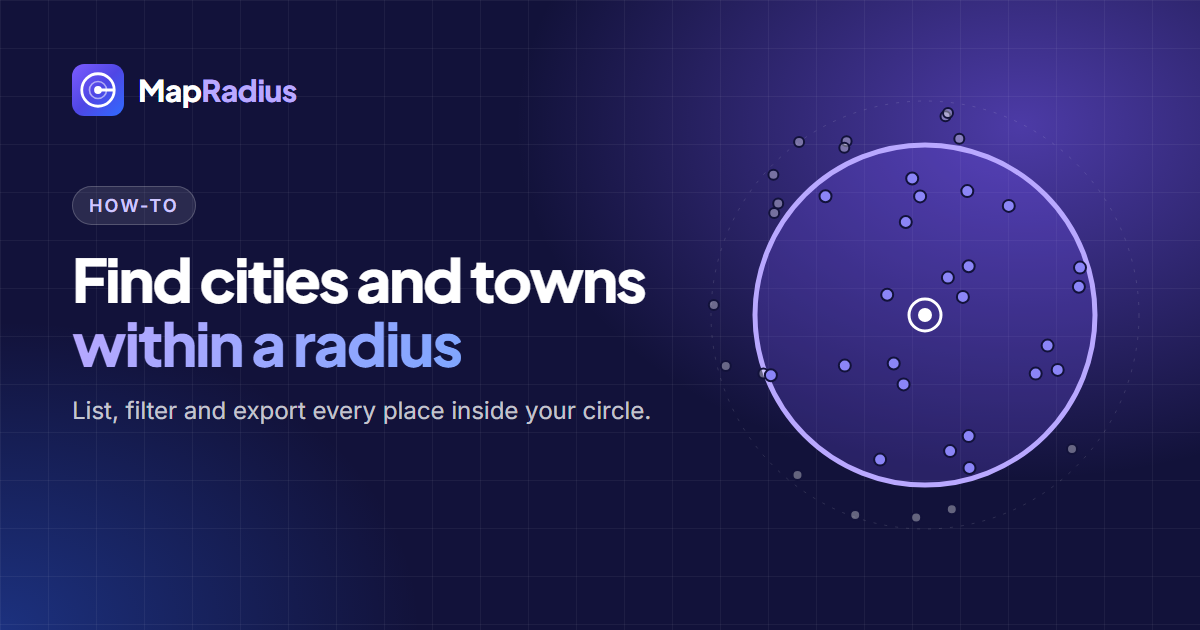
Read articleList every city, town and neighbourhood within a set distance of any address, then filter, sort and export the list as CSV, KML or GeoJSON.
Read article