i.
Зони за доставка и обслужване
Начертайте радиус около склад, магазин или кухня, за да определите зона за доставка. Добавете втори, по-голям кръг за по-широка зона с по-висока такса.
r = 5 mi (8 km) · r = 10 mi (16 km) MapRadius
 100% безплатно · Без регистрация · Работи в браузъра
Потърсете всяко място, задайте радиус в метри, километри или мили и вижте за секунди всички райони вътре — изчислени по истински голям кръг.
Места в кръга
Експорт
KML се отваря в Google Earth и My Maps; GeoJSON — в QGIS, Mapbox или geojson.io.
Кръгове
Контролни точки
01Основи
Картата с радиус показва кръгла зона на фиксирано разстояние около централна точка. Всяка точка по ръба на кръга е на едно и също разстояние по права линия от центъра, във всяка посока. Радиус от 10 мили стига до 10 мили (16,09 км) на север, юг, изток и запад и обхваща около 314 квадратни мили (814 км²).
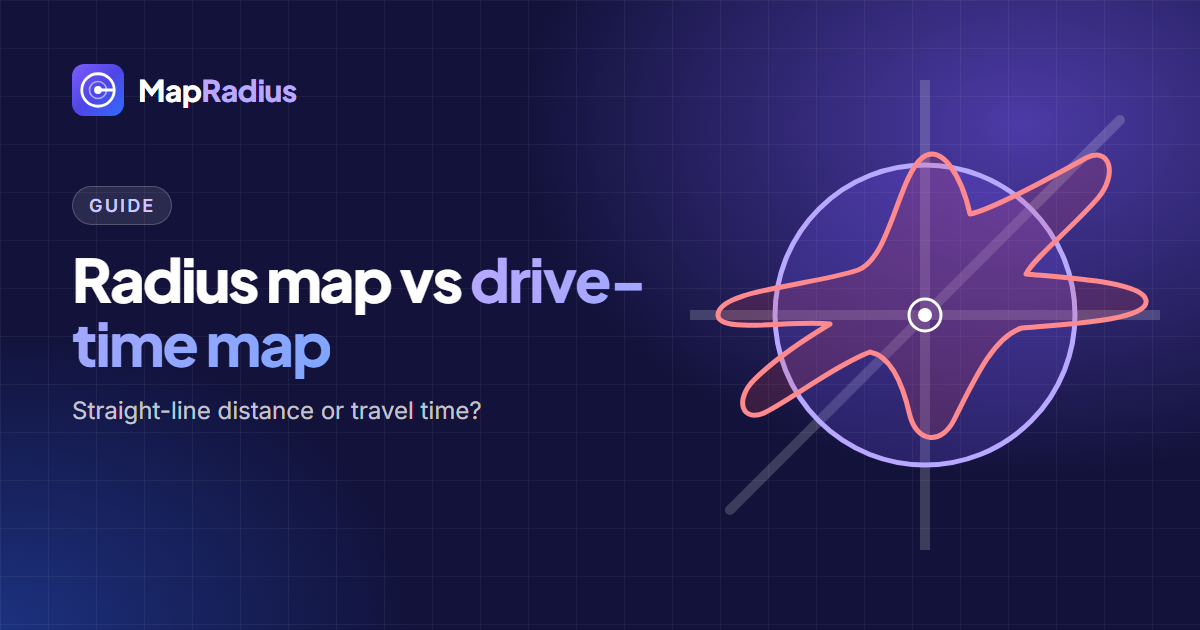
Картата с радиус измерва разстояние, а не път. Пътищата, реките и трафикът не променят кръга. Затова кръгът с радиус е най-бързият начин да отговорите на въпроса „какво има в рамките на 5 мили оттук?“. Картата на времето за пътуване отговаря на друг въпрос: докъде можете да стигнете по реални пътища за определено време.
Картите с радиус имат много имена: карта с кръг, карта на разстоянията, буферна зона или геофенс. ГИС програми като ArcGIS наричат тази форма буфер, а рекламните платформи — таргетиране по радиус.
Карта с радиусЕднакво разстояние по права линия във всички посоки
Карта на времето за пътуванеРазтяга се по бързите пътища и се свива там, където се пътува бавно
По-долу е работещ модел на това как инструментът решава кое е вътре в кръга. Плъзнете центъра, ромба или която и да е точка — изчислението по формулата на хаверсинуса се обновява веднага.
d = 2R · asin √( sin²(Δφ⁄2) + cos φ₁ cos φ₂ sin²(Δλ⁄2) ) 02Стъпка по стъпка
За да използвате инструмента за радиус на карта, поставете център, задайте радиуса и прочетете резултатите под картата. Петте стъпки отнемат по-малко от минута.
Поставете центъра
Въведете град, адрес или пощенски код в Търсене на място, натиснете Моето местоположение, за да започнете от GPS позицията си, или кликнете върху произволна точка на картата. Кръгът се появява веднага около тази точка.
Задайте радиуса
Въведете точно разстояние, преместете плъзгача от 10 м до 2000 км или изберете готова стойност: 500 m, 1 km, 5 km, 10 mi или 50 km. Превключвайте между m, km, mi, ft и nmi по всяко време.
Плъзнете, за да промените размера или да преместите
Плъзнете ромба по ръба, за да промените размера на кръга, или централната точка, за да го преместите. Диаметърът, обиколката, площта и координатите на центъра се обновяват в реално време.
Добавете кръгове и контролни точки
Изберете Добави кръг и кликнете върху картата, за да поставите до 8 кръга. Изберете Сложи точка, за да проверите всяко място: инструментът го отбелязва като Вътре или Извън и показва разстоянието до центъра.
Четете, копирайте и споделяйте
Полето Места в кръга показва всички места с имена в радиуса. Отметнете до 20 за Копирай за GBP, изтеглете CSV, KML или GeoJSON или натиснете Копирай връзката, за да споделите точно същия изглед.
Готови ли сте да начертаете радиус?
Инструментът е най-горе на тази страница. Без регистрация и без изтегляне.
Отвори инструмента03Приложения
Картата с радиус помага в 9 ежедневни задачи, в които разстоянието определя решението — от зони на обслужване и търсене на жилище до търговски територии и местна реклама.
Зони за доставка и обслужване
Начертайте радиус около склад, магазин или кухня, за да определите зона за доставка. Добавете втори, по-голям кръг за по-широка зона с по-висока такса.
r = 5 mi (8 km) · r = 10 mi (16 km)Зони на обслужване в Бизнес профила в Google
Фирми, които ходят при клиента — водопроводчици, почистващи фирми, електротехници, — могат да посочат до 20 зони в Бизнес профила си в Google. Инструментът показва селищата в радиуса ви, за да изберете правилните 20.
до 20 зони · Копирай за GBPИмоти и преместване
Сравнявайте жилища по разстоянието до училище, офис или гара. Добавете всеки адрес като контролна точка, за да видите кои са в рамките на 1 миля (1,6 км) пеша.
r = 1 mi · около 20 минути пешаПланиране на търговски територии
Дайте на всеки търговски представител радиус около базата му и вижте къде кръговете се застъпват. Експортирайте в KML, за да създадете карта на територии в Google My Maps.
r = 40 mi (64 km) на представителОрганизиране на събития
Проверете кои хотели, гари и летища са близо до мястото на събитието. Изпратете на гостите една връзка, която отваря същия кръг.
r = 3 km (1,9 mi) · споделено с връзкаСервиз и майстори
Задайте радиус за посещения и начислявайте такса за път извън него. Проверете адреса на клиента за секунди, преди да дадете оферта.
r = 25 mi (40 km) зона за посещенияМестна реклама и геофенсинг
Планирайте маркетингови зони с геофенсинг, преди да настроите таргетиране по радиус в Google Ads или рекламите на Meta. Вижте кои селища обхваща рекламен радиус от 2 мили.
r = 2 mi (3,2 km) рекламен радиусИзследвания и образование
Определяйте зони за изследване, очертайте района на обслужване на училище или клиника и сравнявайте места по разстоянието до центъра на града.
r = 50 km район на обслужванеПътувания и ежедневие
Вижте какво има в рамките на 10 мили (16 км) от дома или отбележете удобно пешеходно разстояние около хотела си, преди да тръгнете да разглеждате.
r = 2 km от вратата на хотела04Функции
Нашият безплатен инструмент за радиус на карта има 13 функции — от геодезично изчисляване на разстояния до готов списък за Бизнес профила в Google. Всички функции са безплатни и без акаунт.
Геодезично разстояние
Изчисление по голям кръг (хаверсинус)Всеки кръг се измерва по кривината на Земята, върху сфера със среден радиус 6371 км (3959 мили), а не върху плоска карта. Кръг от 100 мили е еднакво точен над Осло и над Сингапур.
Търсене на адрес и GPS
Всеки адрес, място или координати„Моето местоположение“ центрира кръга върху GPS позицията ви, щом разрешите достъпа до местоположението
Обхват на радиуса
От 10 метра до 2000 километраОт 33 фута до 1243 мили — с плъзгач, готова стойност или точно число
Мерни единици
Мили, километри, метри, футове и морски милиСменяйте мерната единица по всяко време; кръгът запазва размера си
Няколко кръга
До 8 кръга с радиусВсеки в свой цвят, за да сравнявате обхвата и застъпванията
Измервания на живо
Диаметър, обиколка, площ и центърОбновяват се в реално време, докато плъзгате; площта се смята по формулата за сферичен сегмент
Места в кръга
Градове, градчета, квартали и селаТърсете, подреждайте и филтрирайте списъка за кръгове с радиус до 500 км (311 мили)
Контролни точки
Вътре или Извън, с точно разстояниеПоставяйте точки на картата или ги добавяйте от търсенето на адреси
Копирай за GBP
До 20 зони на обслужване с едно щракванеОтметнете селищата в радиуса си и ги копирайте по едно на ред — готови за зоните на обслужване в Бизнес профила ви в Google.
Експорт
CSV, KML и GeoJSONKML се отваря в Google Earth и My Maps; GeoJSON — в QGIS, Mapbox и geojson.io
Връзка за споделяне
Копирай връзкатаКръговете, контролните точки и мерните единици се пазят в URL адреса; нищо не се качва
Основни карти
Карта, Тъмна и СателитПлочки от Google Карти, когато са налични, с резервни Esri и OpenStreetMap
Устройства
Браузъри на компютър, таблет и телефонБез приложение, без акаунт, без регистрация
| Мили | Километри | Метри | Футове | Морски мили | Покрита площ |
|---|---|---|---|---|---|
| 1 mi | 1.61 km | 1,609 m | 5,280 ft | 0.87 nmi | 3.1 mi² · 8.1 km² |
| 5 mi | 8.05 km | 8,047 m | 26,400 ft | 4.34 nmi | 78.5 mi² · 203 km² |
| 10 mi | 16.09 km | 16,093 m | 52,800 ft | 8.69 nmi | 314 mi² · 814 km² |
| 25 mi | 40.23 km | 40,234 m | 132,000 ft | 21.72 nmi | 1,964 mi² · 5,085 km² |
| 50 mi | 80.47 km | 80,467 m | 264,000 ft | 43.45 nmi | 7,854 mi² · 20,341 km² |
| 100 mi | 160.93 km | 160,934 m | 528,000 ft | 86.90 nmi | 31,414 mi² · 81,363 km² |
05Въпроси
Отговори на 13-те най-чести въпроса за чертането на радиус на карта — от мерни единици и точност до експорт и карти на времето за пътуване.
За да начертаете радиус на карта, потърсете адрес или кликнете върху произволна точка на картата и задайте разстоянието. Кръгът се появява веднага около този център. Въведете точна стойност, преместете плъзгача или изберете готова стойност и посочете мили, километри, метри, футове или морски мили. Плъзнете ромба, за да промените размера на кръга, или централната точка, за да го преместите.
За да начертаете радиус от 50 мили около местоположението си, натиснете Моето местоположение и разрешете достъпа, когато браузърът попита, после въведете 50 в полето за радиус и изберете mi. Инструментът чертае кръг от 50 мили (80,47 км) с център вашата GPS позиция. Този кръг обхваща около 7854 квадратни мили (20 341 км²). Същите стъпки работят за всяко разстояние от 33 фута (10 м) до 1243 мили (2000 км).
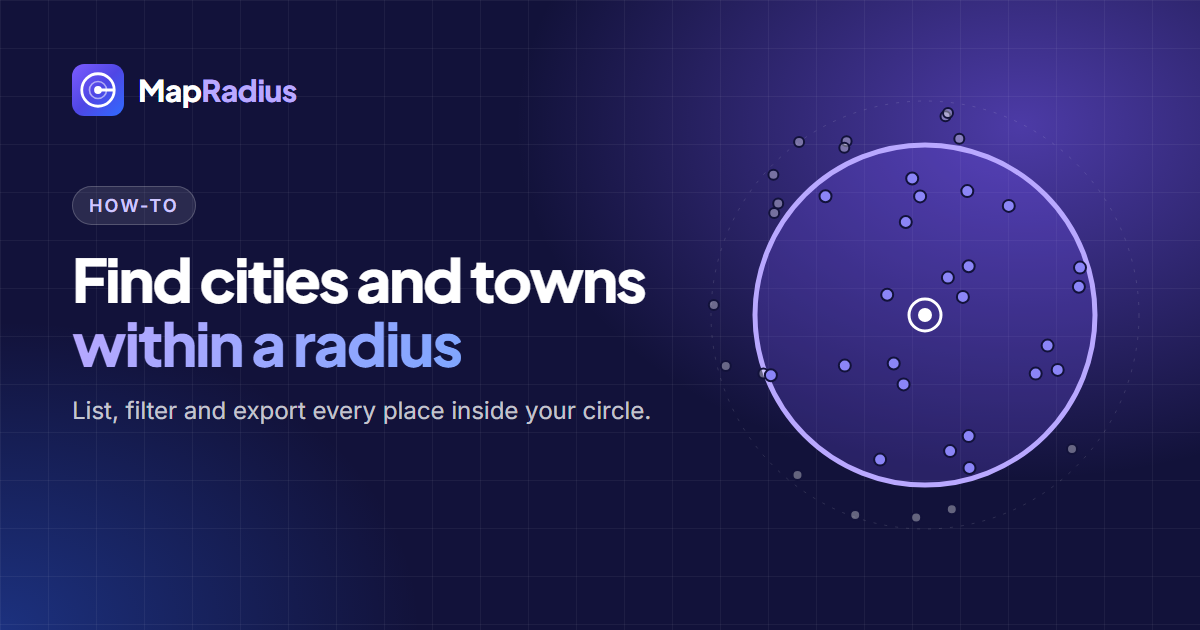
За да намерите градовете и селищата в даден радиус, начертайте кръга и отворете полето Места в кръга под картата. Инструментът показва всички градове, градчета, квартали и села с имена в радиуса, подредени по разстояние от центъра. Филтрирайте по вид, търсете в списъка, подредете го от А до Я или го изтеглете като CSV.
Списъкът работи за кръгове с радиус до 500 км (311 мили). Кръговете над 100 км (62 мили) показват само градове и градчета, а над 250 км (155 мили) — само градове. Инструментът показва места с имена, а не пощенски кодове. В САЩ инструментите за радиус по ZIP код използват ZIP Code Tabulation Areas (ZCTA) от преброяването през 2020 г.; те приблизително съвпадат с ZIP кодовете на USPS, но не са официални граници за доставка.
Да, можете да начертаете до 8 кръга с радиус на една карта. Изберете Добави кръг и кликнете върху картата там, където искате всеки нов кръг. Всеки кръг получава свой цвят и име, например Кръг I и Кръг II, а контролната точка се брои за вътрешна, ако който и да е кръг я съдържа. Използвайте няколко кръга, за да сравните обхвата, да създадете степенувани зони за доставка или да откриете застъпващи се търговски територии.
Инструментът поддържа 5 мерни единици за разстояние: мили (mi), километри (km), метри (m), футове (ft) и морски мили (nmi). Сменяйте мерната единица по всяко време; кръгът запазва размера си и се променя само показанието. Радиус от 1 миля е 1,61 km, 1609 m, 5280 ft или 0,87 nmi.
Да, можете да промените радиуса по всяко време, след като начертаете кръг. Плъзнете ромба по ръба на кръга, преместете плъзгача, въведете нова стойност или изберете готова. Ако имате няколко кръга, първо кликнете върху желания на картата или в списъка „Кръгове“. Списъкът с места, измерванията и контролните точки се обновяват при промяна на радиуса.
Измерването на радиуса е точно до 0,5%, а обикновено до 0,3%. Инструментът използва формулата на хаверсинуса — геодезично изчисление, което мери разстоянието по кривината на Земята върху сфера със среден радиус 6371 км (3959 мили). При радиус от 10 мили (16,09 км) 0,3% са около 160 фута (48 м).
Големите кръгове изглеждат разтеглени към полюсите на картата. Тази форма се дължи на проекцията на Меркатор, която използват уеб картите; разстоянието на терена остава вярно.
За да проверите дали дадено място е в радиуса, изберете Сложи точка и кликнете върху мястото на картата или потърсете адреса и натиснете + Точка. Инструментът отбелязва точката като Вътре или Извън и показва точното разстояние до центъра. Полето „Контролни точки“ води броене, например „3 от 5 точки в радиуса“.
Да, можете да експортирате данните в 3 формата: CSV, KML и GeoJSON. CSV файлът съдържа местата в кръга с име, вид, разстояние, посока и координати — готов за Excel или Google Таблици. KML се отваря в Google Earth и Google My Maps. GeoJSON се отваря в QGIS, Mapbox, ArcGIS и geojson.io, а бутонът geojson.io го отваря там директно.
Инструментът не експортира изображения. Направете екранна снимка, за да получите PNG на картата.
Да, натиснете „Копирай връзката“, за да споделите картата с радиус с когото пожелаете. Връзката съхранява всеки кръг, всяка контролна точка и избраната мерна единица в самия URL адрес, така че човекът, който я отвори, вижда същите кръгове в същия размер. Нищо не се качва на сървър и никой не се нуждае от акаунт.
Да, инструментът за радиус на карта е напълно безплатен. Няма акаунт, регистрация, пробен период или ограничение на използването. Всички функции са безплатни, включително няколкото кръга, списъкът с места, „Копирай за GBP“ и всичките 3 формата за експорт.
Да, инструментът работи на телефони и таблети във всеки съвременен браузър, включително Safari на iPhone и iPad и Chrome на Android. Докоснете картата, за да поставите кръг, плъзнете ромба, за да промените размера, и натиснете „Моето местоположение“, за да започнете от GPS позицията си. Не е нужно да инсталирате приложение.
Картата с радиус показва разстоянието по права линия във всички посоки, а картата на времето за пътуване — зоната, до която стигате по пътищата за определено време. Радиус от 10 мили е идеален кръг. Зона от 15 минути с кола има неправилна форма: разтяга се по магистралите и се свива там, където пътищата са бавни, реките препречват пътя или има задръстване.
Картите с радиус се правят по-бързо и работят навсякъде по света. Картите на времето за пътуване, наричани изохрони, изискват пътни данни и се създават от инструменти за маршрути като ArcGIS и Maptive. Инструментът за радиус на карта чертае карти с радиус.
06Ръководства
Ръководства стъпка по стъпка: как да намерите местата в дадено разстояние, да изберете зони на обслужване в Google Business Profile и да изберете между карта с радиус и карта по време за път (на английски).
Pick the 20 service areas Google Business Profile allows by drawing a radius around your base, listing the towns inside it, and checking each one in Google.
Read articleA radius map shows straight-line distance; a drive-time map shows how far you can travel by road. Here is when each one gives the right answer.
Read articleList every city, town and neighbourhood within a set distance of any address, then filter, sort and export the list as CSV, KML or GeoJSON.
Read article