i.
Area pengiriman dan layanan
Gambar radius di sekitar gudang, toko, atau dapur untuk menetapkan zona pengiriman. Tambahkan lingkaran kedua yang lebih besar untuk zona lebih luas dengan biaya lebih tinggi.
r = 5 mi (8 km) · r = 10 mi (16 km) MapRadius
 100% gratis · Tanpa daftar · Berjalan di browser
Cari tempat mana pun, tetapkan radius dalam meter, kilometer, atau mil, dan lihat semua wilayah di dalamnya dalam hitungan detik — dihitung di sepanjang lingkaran besar yang sebenarnya.
Wilayah di dalam lingkaran
Ekspor
KML terbuka di Google Earth dan My Maps; GeoJSON di QGIS, Mapbox, atau geojson.io.
Lingkaran
Titik uji
01Dasar-dasar
Peta radius menampilkan area melingkar pada jarak tetap di sekitar titik pusat. Setiap titik di tepi lingkaran berjarak lurus yang sama dari pusat, ke segala arah. Radius 10 mil menjangkau 10 mil (16,09 km) ke utara, selatan, timur, dan barat, serta mencakup sekitar 314 mil persegi (814 km²).
Peta radius mengukur jarak, bukan perjalanan. Jalan, sungai, dan lalu lintas tidak mengubah lingkaran. Karena itu lingkaran radius adalah cara tercepat untuk menjawab “apa saja yang ada dalam 5 mil dari sini?”. Peta waktu tempuh menjawab pertanyaan lain: seberapa jauh Anda bisa pergi dalam waktu tertentu melalui jalan sungguhan.
Peta radius punya banyak nama, seperti peta lingkaran, peta jarak, zona penyangga, dan geofence. Perangkat SIG seperti ArcGIS menyebut bentuk ini buffer, dan platform iklan menyebutnya penargetan radius.
Peta radiusJarak lurus yang sama ke segala arah
Peta waktu tempuhMemanjang di jalan cepat, menyusut di tempat yang lambat
Di bawah ini ada model kerja tentang cara alat ini menentukan apa saja yang ada di dalam lingkaran. Seret pusat, belah ketupat, atau titik mana pun — perhitungan haversine langsung diperbarui.
d = 2R · asin √( sin²(Δφ⁄2) + cos φ₁ cos φ₂ sin²(Δλ⁄2) ) 02Langkah demi langkah
Untuk menggunakan Alat Radius Peta, taruh pusat, tetapkan radius, lalu baca hasilnya di bawah peta. Kelima langkah ini butuh kurang dari satu menit.
Taruh pusat
Ketik kota, alamat, atau kode pos di Cari tempat, tekan Lokasi saya untuk mulai dari posisi GPS Anda, atau klik titik mana pun di peta. Lingkaran langsung muncul di sekitar titik itu.
Tetapkan radius
Ketik jarak yang tepat, geser penggeser dari 10 m hingga 2.000 km, atau ketuk nilai siap pakai: 500 m, 1 km, 5 km, 10 mi, atau 50 km. Ganti antara m, km, mi, ft, dan nmi kapan saja.
Seret untuk mengubah ukuran atau memindahkan
Seret belah ketupat di tepi untuk mengubah ukuran lingkaran, atau seret titik pusat untuk memindahkannya. Diameter, keliling, luas, dan koordinat pusat diperbarui secara langsung.
Tambah lingkaran dan titik uji
Pilih Tambah lingkaran lalu klik peta untuk menaruh hingga 8 lingkaran. Pilih Taruh titik untuk menguji tempat mana pun: alat menandainya Di dalam atau Di luar dan menampilkan jaraknya dari pusat.
Baca, salin, dan bagikan
Kotak Wilayah di dalam lingkaran mencantumkan semua tempat bernama di dalam radius. Centang hingga 20 untuk Salin untuk GBP, unduh CSV, KML, atau GeoJSON, atau tekan Salin tautan untuk membagikan tampilan yang sama persis.
Siap menggambar radius?
Alatnya ada di bagian atas halaman ini. Tanpa daftar, tanpa unduhan.
Buka alat03Kegunaan
Peta radius bisa dipakai untuk 9 pekerjaan sehari-hari ketika jarak menentukan keputusan, termasuk area layanan, pencarian properti, wilayah penjualan, dan iklan lokal.
Area pengiriman dan layanan
Gambar radius di sekitar gudang, toko, atau dapur untuk menetapkan zona pengiriman. Tambahkan lingkaran kedua yang lebih besar untuk zona lebih luas dengan biaya lebih tinggi.
r = 5 mi (8 km) · r = 10 mi (16 km)Area layanan Profil Bisnis Google
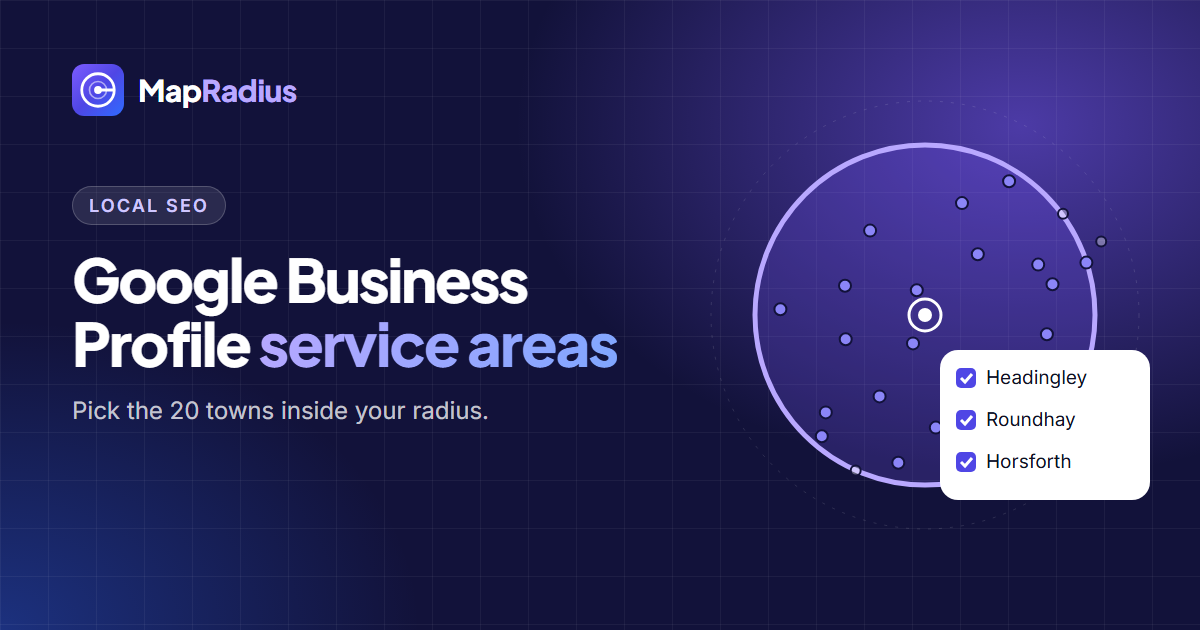
Bisnis yang mendatangi pelanggan, seperti tukang ledeng, jasa kebersihan, dan teknisi listrik, bisa mencantumkan hingga 20 area di Profil Bisnis Google. Alat ini mendaftar kota di dalam radius Anda agar Anda bisa memilih 20 yang tepat.
hingga 20 area · Salin untuk GBPProperti dan pindahan
Bandingkan rumah berdasarkan jaraknya ke sekolah, kantor, atau stasiun. Tambahkan setiap alamat sebagai titik uji untuk melihat mana yang berada dalam jarak jalan kaki 1 mil (1,6 km).
r = 1 mi · sekitar 20 menit jalan kakiPerencanaan wilayah penjualan
Beri setiap tenaga penjual radius di sekitar basisnya dan lihat di mana lingkaran saling tumpang tindih. Ekspor ke KML untuk membuat peta wilayah penjualan di Google My Maps.
r = 40 mi (64 km) per tenaga penjualPerencanaan acara
Periksa hotel, stasiun, dan bandara mana yang dekat dengan tempat acara. Kirim satu tautan ke tamu yang membuka lingkaran yang sama.
r = 3 km (1,9 mi) · dibagikan lewat tautanLayanan lapangan dan tukang
Tetapkan radius kunjungan dan kenakan biaya perjalanan untuk pekerjaan di luarnya. Uji alamat pelanggan dalam hitungan detik sebelum memberi penawaran.
r = 25 mi (40 km) zona kunjunganIklan lokal dan geofencing
Rencanakan zona pemasaran geofence sebelum mengatur penargetan radius di Google Ads atau iklan Meta. Lihat kota mana saja yang dicakup radius iklan 2 mil.
r = 2 mi (3,2 km) radius iklanRiset dan pendidikan
Tentukan area studi, petakan wilayah layanan sekolah atau klinik, dan bandingkan tempat berdasarkan jaraknya dari pusat kota.
r = 50 km wilayah layananPerjalanan dan kehidupan sehari-hari
Lihat apa saja yang ada dalam 10 mil (16 km) dari rumah, atau tandai jarak jalan kaki yang nyaman di sekitar hotel sebelum Anda menjelajah.
r = 2 km dari pintu hotel04Fitur
Alat Radius Peta gratis kami punya 13 fitur, dari perhitungan jarak geodesik hingga daftar siap pakai untuk Profil Bisnis Google. Semua fitur gratis, tanpa akun.
Jarak geodesik
Perhitungan lingkaran besar haversineSetiap lingkaran diukur di sepanjang kelengkungan Bumi, pada bola dengan jari-jari rata-rata 6.371 km (3.959 mi), bukan pada peta datar. Lingkaran 100 mil sama akuratnya di atas Oslo maupun Singapura.
Pencarian alamat dan GPS
Alamat, tempat, atau koordinat apa punLokasi saya memusatkan lingkaran ke posisi GPS Anda setelah Anda mengizinkan akses lokasi
Rentang radius
10 meter hingga 2.000 kilometer33 kaki hingga 1.243 mil, lewat penggeser, nilai siap pakai, atau angka tepat
Satuan jarak
Mil, kilometer, meter, kaki, dan mil lautGanti satuan kapan saja; ukuran lingkaran tetap
Banyak lingkaran
Hingga 8 lingkaran radiusMasing-masing dengan warnanya sendiri, untuk membandingkan cakupan dan tumpang tindih
Pengukuran langsung
Diameter, keliling, luas, dan pusatDiperbarui secara langsung saat Anda menyeret; luas memakai rumus tudung bola
Wilayah di dalam lingkaran
Kota, kota kecil, lingkungan, dan desaCari, urutkan, dan saring daftar untuk lingkaran dengan radius hingga 500 km (311 mi)
Titik uji
Di dalam atau Di luar, dengan jarak tepatTaruh titik di peta atau tambahkan dari pencarian alamat
Salin untuk GBP
Hingga 20 area layanan dalam satu klikCentang kota di dalam radius Anda dan salin satu per baris, siap untuk area layanan Profil Bisnis Google Anda.
Ekspor
CSV, KML, dan GeoJSONKML terbuka di Google Earth dan My Maps; GeoJSON di QGIS, Mapbox, dan geojson.io
Tautan berbagi
Salin tautanLingkaran, titik uji, dan satuan disimpan di URL; tidak ada yang diunggah
Peta dasar
Peta, Gelap, dan SatelitUbin Google Maps jika tersedia, dengan Esri dan OpenStreetMap sebagai cadangan
Perangkat
Browser di komputer, tablet, dan ponselTanpa aplikasi, tanpa akun, tanpa daftar
| Mil | Kilometer | Meter | Kaki | Mil laut | Luas tercakup |
|---|---|---|---|---|---|
| 1 mi | 1.61 km | 1,609 m | 5,280 ft | 0.87 nmi | 3.1 mi² · 8.1 km² |
| 5 mi | 8.05 km | 8,047 m | 26,400 ft | 4.34 nmi | 78.5 mi² · 203 km² |
| 10 mi | 16.09 km | 16,093 m | 52,800 ft | 8.69 nmi | 314 mi² · 814 km² |
| 25 mi | 40.23 km | 40,234 m | 132,000 ft | 21.72 nmi | 1,964 mi² · 5,085 km² |
| 50 mi | 80.47 km | 80,467 m | 264,000 ft | 43.45 nmi | 7,854 mi² · 20,341 km² |
| 100 mi | 160.93 km | 160,934 m | 528,000 ft | 86.90 nmi | 31,414 mi² · 81,363 km² |
05FAQ
Jawaban atas 13 pertanyaan yang paling sering diajukan tentang menggambar radius di peta, dari satuan dan akurasi hingga ekspor dan peta waktu tempuh.
Untuk menggambar radius di peta, cari alamat atau klik titik mana pun di peta, lalu tetapkan jaraknya. Lingkaran langsung muncul di sekitar pusat itu. Ketik nilai yang tepat, geser penggeser, atau ketuk nilai siap pakai, lalu pilih mil, kilometer, meter, kaki, atau mil laut. Seret belah ketupat untuk mengubah ukuran lingkaran, atau seret titik pusat untuk memindahkannya.
Untuk menggambar radius 50 mil di sekitar lokasi Anda, tekan Lokasi saya dan izinkan akses lokasi saat browser meminta, lalu ketik 50 di kotak radius dan pilih mi. Alat ini menggambar lingkaran 50 mil (80,47 km) yang berpusat di posisi GPS Anda. Lingkaran itu mencakup sekitar 7.854 mil persegi (20.341 km²). Langkah yang sama berlaku untuk jarak apa pun dari 33 kaki (10 m) hingga 1.243 mil (2.000 km).
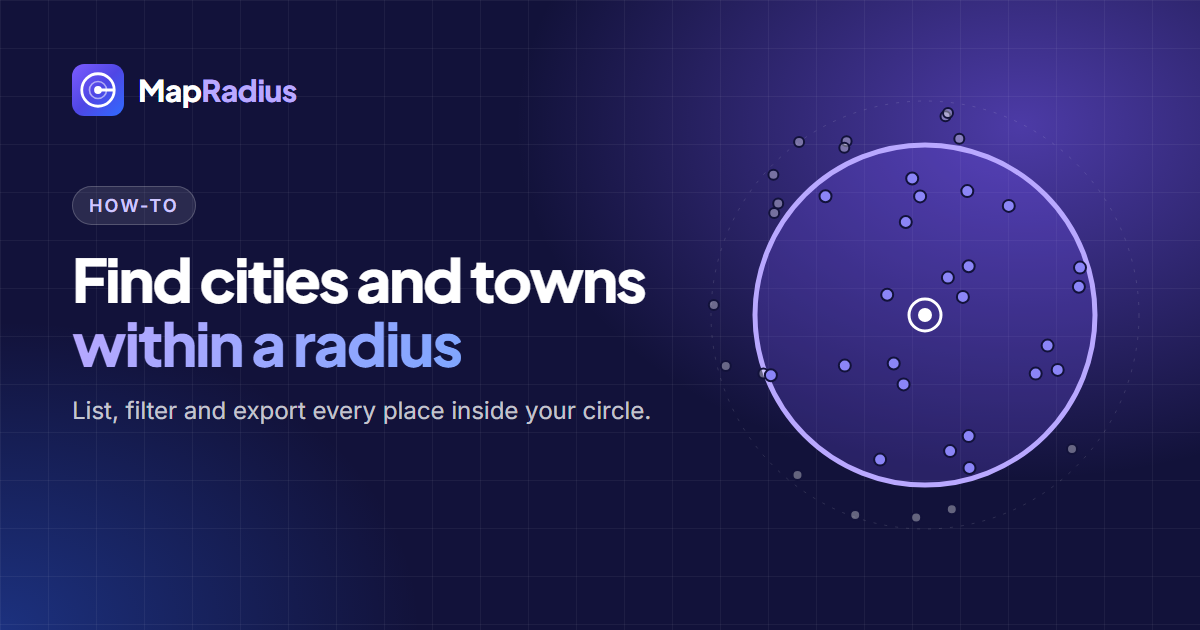
Untuk menemukan kota dan kelurahan dalam radius tertentu, gambar lingkaran lalu buka kotak Wilayah di dalam lingkaran di bawah peta. Alat ini mencantumkan setiap kota, kota kecil, lingkungan, dan desa bernama di dalam radius, diurutkan menurut jarak dari pusat. Saring menurut jenis, cari di daftar, urutkan A–Z, atau unduh sebagai CSV.
Daftar ini berlaku untuk lingkaran dengan radius hingga 500 km (311 mi). Lingkaran di atas 100 km (62 mi) hanya mencantumkan kota dan kota kecil, dan lingkaran di atas 250 km (155 mi) hanya mencantumkan kota. Alat ini mencantumkan tempat bernama, bukan kode pos. Alat radius kode ZIP di AS memakai ZIP Code Tabulation Areas (ZCTA) Sensus 2020, yang mendekati kode ZIP USPS tetapi bukan batas pengiriman resmi.
Ya, Anda bisa menggambar hingga 8 lingkaran radius di peta yang sama. Pilih Tambah lingkaran, lalu klik peta di tempat setiap lingkaran baru. Setiap lingkaran punya warna dan nama sendiri, seperti Lingkaran I dan Lingkaran II, dan titik uji dihitung di dalam jika berada di lingkaran mana pun. Gunakan beberapa lingkaran untuk membandingkan cakupan, membuat zona pengiriman bertingkat, atau menemukan wilayah penjualan yang tumpang tindih.
Alat Radius Peta mendukung 5 satuan jarak: mil (mi), kilometer (km), meter (m), kaki (ft), dan mil laut (nmi). Ganti satuan kapan saja; ukuran lingkaran tetap dan hanya angkanya yang berubah. Radius 1 mil terbaca sebagai 1,61 km, 1.609 m, 5.280 ft, atau 0,87 nmi.
Ya, Anda bisa mengubah jarak radius kapan saja setelah menggambar lingkaran. Seret belah ketupat di tepi lingkaran, geser penggeser, ketik nilai baru, atau ketuk nilai siap pakai. Jika punya beberapa lingkaran, klik dulu lingkaran yang diinginkan di peta atau di daftar Lingkaran. Daftar wilayah, pengukuran, dan titik uji diperbarui saat radius berubah.
Pengukuran radius akurat hingga 0,5%, dan biasanya hingga 0,3%. Alat ini memakai rumus haversine, perhitungan geodesik yang mengukur jarak di sepanjang kelengkungan Bumi pada bola dengan jari-jari rata-rata 6.371 km (3.959 mi). Pada radius 10 mil (16,09 km), 0,3% kira-kira 160 kaki (48 m).
Lingkaran besar tampak memanjang ke arah kutub di peta. Bentuk itu berasal dari proyeksi Mercator yang dipakai peta web; jarak di lapangan tetap benar.
Untuk memeriksa apakah suatu lokasi berada di dalam atau di luar radius, pilih Taruh titik lalu klik lokasinya di peta, atau cari alamatnya lalu tekan + Titik. Alat menandai titik itu Di dalam atau Di luar dan menampilkan jarak tepatnya dari pusat. Kotak Titik uji menghitung secara berjalan, misalnya “3 dari 5 titik di dalam radius”.
Ya, Anda bisa mengekspor data peta radius dalam 3 format: CSV, KML, dan GeoJSON. File CSV berisi wilayah di dalam lingkaran dengan nama, jenis, jarak, arah, dan koordinat, siap untuk Excel atau Google Spreadsheet. KML terbuka di Google Earth dan Google My Maps. GeoJSON terbuka di QGIS, Mapbox, ArcGIS, dan geojson.io, dan tombol geojson.io langsung membukanya di sana.
Alat ini tidak mengekspor gambar. Ambil tangkapan layar untuk mendapatkan PNG peta.
Ya, tekan Salin tautan untuk membagikan peta radius kepada siapa pun. Tautan menyimpan setiap lingkaran, titik uji, dan satuan yang dipilih di dalam URL, sehingga orang yang membukanya melihat lingkaran yang sama dengan ukuran yang sama. Tidak ada yang diunggah ke server, dan tidak ada yang perlu akun.
Ya, Alat Radius Peta sepenuhnya gratis. Tidak ada akun, pendaftaran, masa uji coba, atau batas penggunaan. Semua fitur gratis, termasuk banyak lingkaran, daftar wilayah, Salin untuk GBP, dan ketiga format ekspor.
Ya, Alat Radius Peta bisa dipakai di ponsel dan tablet di browser modern mana pun, termasuk Safari di iPhone dan iPad serta Chrome di Android. Ketuk peta untuk menaruh lingkaran, seret belah ketupat untuk mengubah ukurannya, dan tekan Lokasi saya untuk mulai dari posisi GPS Anda. Anda tidak perlu memasang aplikasi.
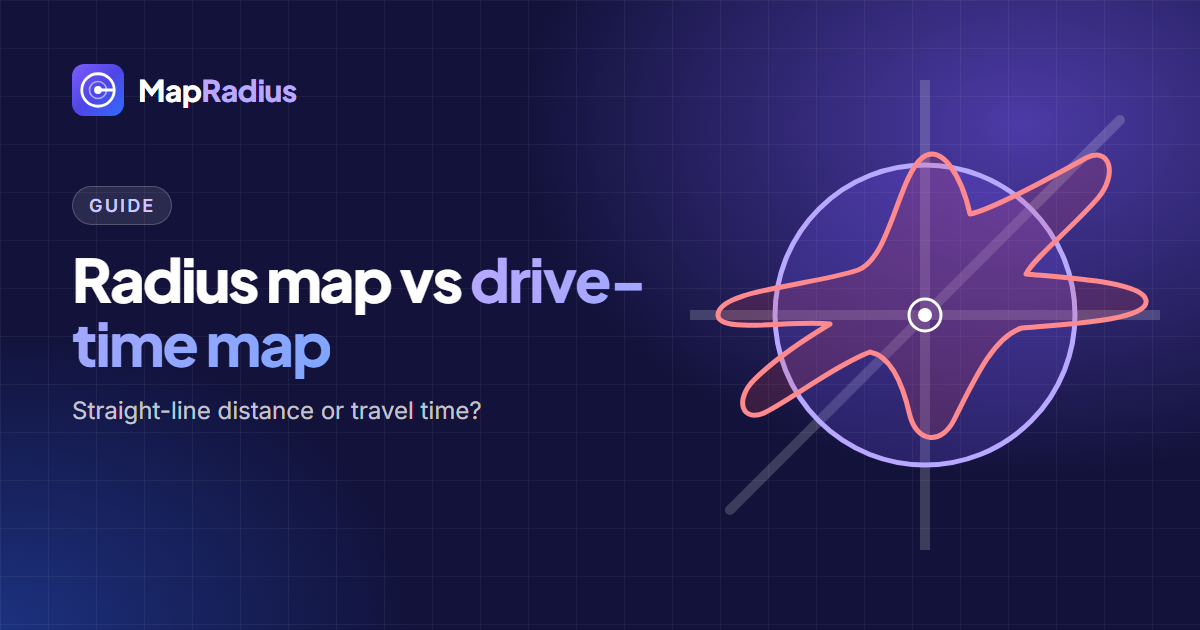
Peta radius menampilkan jarak lurus ke segala arah, sedangkan peta waktu tempuh menampilkan area yang bisa Anda capai lewat jalan dalam waktu tertentu. Radius 10 mil adalah lingkaran sempurna. Area 15 menit berkendara berbentuk tidak beraturan: memanjang di sepanjang jalan tol dan menyusut di tempat jalan lambat, sungai menghalangi, atau lalu lintas padat.
Peta radius lebih cepat dibuat dan berfungsi di mana saja di Bumi. Peta waktu tempuh, yang disebut isokron, memerlukan data jalan, dan alat perutean seperti ArcGIS dan Maptive yang membuatnya. Alat Radius Peta menggambar peta radius.
06Panduan
Panduan langkah demi langkah untuk menemukan tempat dalam jarak tertentu, memilih area layanan Profil Bisnis Google, dan memilih antara peta radius dan peta waktu tempuh (dalam bahasa Inggris).
Pick the 20 service areas Google Business Profile allows by drawing a radius around your base, listing the towns inside it, and checking each one in Google.
Read articleA radius map shows straight-line distance; a drive-time map shows how far you can travel by road. Here is when each one gives the right answer.
Read articleList every city, town and neighbourhood within a set distance of any address, then filter, sort and export the list as CSV, KML or GeoJSON.
Read article